
MicroStrategy ONE
Installazione con l'Installazione guidata di MicroStrategy per Windows
Per installare i prodotti MicroStrategy, è necessario accedere al computer utilizzando un account di dominio con privilegi di amministratore Windows per il dominio o il computer di destinazione. Il dominio deve includere i server del database.
Per uscire in qualsiasi momento dal processo di installazione, fare clic su Annulla.
Accedere alla procedura guidata per l'installazione di MicroStrategy
- Effettuare l'accesso alla macchina su cui si stanno installando uno o più prodotti MicroStrategy.
- Uscire da tutte le applicazioni di Windows prima di iniziare il processo di installazione.
-
Scaricare i file dal sito di download MicroStrategy. Individuare ed eseguire
Setup.exefile. Prestare attenzione a quanto segue:- Contattare il rappresentante di vendita di MicroStrategy per definire la posizione e le credenziali di accesso per il sito di download di MicroStrategy.
- È necessario estrarre i file scaricati per individuare il file
Setup.exefile. Quando vengono estratti i file, assicurarsi che il software di estrazione mantenga la struttura delle cartelle dei file compressi. La maggior parte dei software di estrazione mantengono la struttura delle cartelle per impostazione predefinita, ma se si utilizza WinRAR, assicurarsi di selezionare l'opzione di estrazione della struttura completa. - Per esaminare un'introduzione guidata alternativa all'installazione dei software MicroStrategy, è possibile individuare ed eseguire il
MICROSTRATEGY.exefile. Per informazioni su questa installazione alternativa, vedere Installazione con un'introduzione guidata a MicroStrategy. - È possibile ridurre la quantità di dati da scaricare per l'installazione escludendo tutti i file .zip presenti nella
Installations/DataFilescartella, dal download. Questa tecnica può essere usata per scaricare solo i file necessari per completare l'installazione di MicroStrategy e per ridurre la quantità di dati raggruppati e scaricati per altre installazioni di MicroStrategy. Per la procedura per creare questi pacchetti di installazione personalizzati, vedere Creazione di pacchetti di installazione personalizzati. Dettagli sull'uso di aresponse.iniper indicare il percorso dei file di installazione Installazione automatizzata su Windows e i parametri utilizzati per specificare il percorso dei file di installazione richiesti sono descritti in File di installazione.
- Se è la prima volta in cui si installa MicroStrategy, verrà richiesto di scegliere la lingua per la procedura guidata. Selezionare la lingua appropriata dall'elenco a discesa e fare clic su OK.
La procedura guidata per l'installazione di MicroStrategy si apre e guida attraverso la parte restante del processo di installazione. Le sezioni seguenti descrivono le azioni richieste per ogni pagina nella procedura guidata. Dopo aver immesso tutte le informazioni richieste in una pagina di installazione, fare clic su Successiva per passare alla pagina successiva della routine di installazione.
Nel caso in cui siano eseguiti dei servizi per i prodotti MicroStrategy installati precedentemente, verrà richiesto di arrestarli. Fare clic su Sì per procedere. Facendo clic su N, non è possibile installare i prodotti MicroStrategy finché non vengono arrestati tutti i servizi MicroStrategy.
Benvenuto
Se la procedura guidata per l'installazione di MicroStrategy è stata aperta mediante il Pannello di controllo di Microsoft usando l'opzione Aggiungi/rimuovi programmi, la procedura guidata apre la pagina di benvenuto nella modalità di manutenzione. Per ulteriori informazioni su come modificare, riparare o rimuovere, in tutto o in parte, l'installazione di MicroStrategy, vedere Adding or Removing MicroStrategy Components.
Contratto di licenza
Leggere l'accordo di licenza e accettarlo o rifiutarlo facendo clic sul pulsante appropriato. In caso di rifiuto, sarà impossibile installare i prodotti MicroStrategy.
Fare clic su Stampa per stampare una copia del contratto di licenza a scopo illustrativo.
Informazioni Cliente
Inserire le informazioni del clienti seguenti:
- Utente
- Società
- Chiave di licenza
Per richiedere una chiave di licenza, accedere al generatore di chiavi di licenza in Sito per i download di MicroStrategy, contattare o contattare il proprio rappresentante MicroStrategy L'Assistenza tecnica di MicroStrategy.
Opzioni di installazione
Selezionare una delle opzioni di installazione seguenti:
-
Per installare l'intera piattaforma in un ambiente a nodo singolo, fare clic su Espresso. Dopo aver installato l'intera piattaforma, sul server Windows saranno installati MicroStrategy Analytics, Mobility e Security, nonché le librerie dei software di terzi richieste.
Per la procedura per utilizzare l'installazione rapida, vedere Esecuzione di un'installazione di MicroStrategy Express.
- Per eseguire l'installazione in un ambiente con più server o per selezionare i prodotti MicroStrategy da installare, fare clic su Personalizzato e continuare con l'installazione guidata.
Scegliere posizione di destinazione
Individuare il percorso in cui installare i prodotti MicroStrategy e i file comuni MicroStrategy:
-
Cartella di destinazione MicroStrategy: individuare e selezionare la posizione in cui sono installati i prodotti MicroStrategy. Questa è la cartella in cui sono installati i file eseguibili e gli altri file di supporto per i prodotti MicroStrategy con licenza.
Sebbene questa impostazione determini la directory root predefinita per i prodotti MicroStrategy che si installano, è possibile modificare la destinazione di un singolo prodotto in un secondo momento come parte della selezione dei prodotti MicroStrategy da installare.
È possibile scegliere la directory per un solo prodotto se quel prodotto non è già installato sulla macchina server. In caso contrario, il prodotto potrà essere installato solo nella stessa directory in cui è già presente.
- Cartella di destinazione dei file comuni di MicroStrategy: individuare e selezionare la posizione in cui sono installati i file comuni di MicroStrategy. Questi file sono necessari per supportare un'installazione di MicroStrategy.
Selezione dei componenti
Selezionare la casella di controllo di un prodotto MicroStrategy per includerlo nell'installazione. In alternativa, è possibile eliminare il segno di spunta da una casella di controllo per disinstallare o escludere un prodotto MicroStrategy dall'installazione.
Le pagine dell'installazione visualizzate dopo questo passaggio dipendono dai prodotti che si è deciso di installare. Queste istruzioni descrivono tutte le pagine possibili.
Se si installa MicroStrategy Communicator, vengono installati anche componenti di MicroStrategy Intelligent Enterprise.
Se è stato installato in precedenza Connettori della community in 11.0 e si sta installando una versione più recente di MicroStrategy, il file whitelist.txt sarà sovrascritto.
Per utilizzare il file whitelist.txt 11.0 in una versione più recente di MicroStrategy, eseguire un backup del file whitelist.txt che si trova in < installPath> \Tomcat\CommunityConnectors\WEB-INF prima esecuzione dell'installazione dell'aggiornamento. Dopo l'installazione, sostituire il nuovo whitelist.txt con il file di backup della whitelist.txt a partire dalla 11.0.
Molti dei componenti della piattaforma includono dei sottocomponenti. Espandendo i vari prodotti MicroStrategy, è possibile selezionare le caselle di controllo appropriate per specificare i sottocomponenti da installare. Per informazioni sui componenti e i sottocomponenti di MicroStrategy,
Sono visualizzati solo i prodotti MicroStrategy disponibili con la chiave di licenza in possesso.
Cartella di destinazione
È possibile selezionare i prodotti MicroStrategy e i loro sottocomponenti per definire i percorsi di installazione. Quando si seleziona un prodotto MicroStrategy o un sottocomponente, l'area della Cartella di destinazione vicina alla parte inferiore dell'interfaccia visualizza la cartella di installazione corrente per il prodotto. Fare clic su Sfoglia per selezionare un'altra cartella di installazione.
Se si seleziona un prodotto MicroStrategy o un sottocomponente e il pulsante Sfoglia non è accessibile, ciò significa che non è possibile modificare il percorso di installazione. Ad esempio, se si seleziona MicroStrategy Mobile, non è possibile definire un percorso di installazione. Tuttavia, se si espande questo prodotto, è possibile definire il percorso di installazione per i relativi sottocomponenti
Requisiti mancanti
Se alcuni requisiti di sistema non vengono soddisfatti per installare i prodotti MicroStrategy selezionati, viene visualizzato un elenco di "Requisiti mancanti". Esaminare l'elenco dei requisiti per determinare se è possibile procedere con l'installazione.
Se mancano i requisiti di installazione, la dipendenza disinstallata sarà contrassegnata come "Mancante" e l'estensione Successiva Il pulsante sarà disabilitato. Senza uscire dal programma di installazione, tornare indietro per modificare i componenti selezionati o installare i componenti mancanti. Fare clic su Ricontrolla per determinare se tutti i requisiti di installazione sono stati soddisfatti, quindi fare clic su Successiva per procedere.
Installazione di MicroStrategy e selezione del percorso dei file di dati
La finestra di dialogo Installazione di MicroStrategy e la pagina Scegliere il percorso dei file di dati vengono visualizzate solo se alcuni file, necessari per installare i componenti di MicroStrategy che si è scelto di installare, non sono disponibili. Se si sta usando questa tecnica per ridurre la quantità di dati da scaricare per l'installazione, si consiglia di eseguire le operazioni descritte di seguito:
- Rivedere i file elencati nella finestra di dialogo Installazione di MicroStrategy e appuntare tutti i file richiesti. Questi file devono essere forniti durante l'installazione dei componenti di MicroStrategy selezionati tramite la pagina Seleziona funzionalità dell'installazione (vedere Selezione dei componenti).
-
Fornire il percorso dei file di installazione utilizzando a
response.inifile. Ciò consente di accedere ai file di installazione archiviati in una cartella o in un URL e accessibili tramite HTTP o HTTPS. Dettagli sull'uso di aresponse.inifile come parte di un'installazione sono forniti in Installazione automatizzata su Windows e i parametri utilizzati per specificare il percorso dei file di installazione richiesti sono descritti in File di installazione.Se i file necessari per l'installazione sono archiviati in una cartella, è possibile fare clic su Modifica in questa pagina Scegliere il percorso dei file di dati per accedere e selezionare la cartella in cui sono archiviati i file di installazione. Se tutti i file di installazione necessari sono presenti nella cartella selezionata, è possibile fare clic su Successiva per continuare l'installazione di MicroStrategy.
Requisiti mancanti
Se alcuni requisiti di sistema non vengono soddisfatti per installare i prodotti MicroStrategy selezionati, viene visualizzato l'elenco dei requisiti mancanti. Esaminare l'elenco dei requisiti per determinare se è possibile procedere con l'installazione.
Se mancano i requisiti di installazione, la dipendenza disinstallata viene contrassegnata come Mancante e il pulsante Avanti è disabilitato. Senza chiudere il programma di installazione, tornare indietro per modificare i componenti selezionati o installare i componenti mancanti. Fare clic sul pulsante Ricontrolla per determinare se tutti i requisiti di installazione sono stati soddisfatti e fare clic su Avanti per procedere.
Configurazione della topologia
La topologia consente agli amministratori di monitorare i servizi MicroStrategy e gestirli in MicroStrategy Workstation. È supportata la seguente funzione:
-
Service Health Monitor
L'amministratore può monitorare i servizi MicroStrategy mediante Workstation e vedere se sono eseguiti o interrotti.
-
Service Start/Stop
L'amministratore può avviare o interrompere i servizi MicroStrategy mediante Workstation. Attualmente questa funzione è limitata all'autenticazione SSH con nome utente e password.
Vedere Visualizza topologia ambiente e monitora servizi nel Guida di Workstation per ulteriori informazioni sull'uso della topologia in Workstation.
Per monitorare i servizi in Workstation sono usati i due tipi di agenti leggeri seguenti:
-
Agenti di monitoraggio
Gli agenti di monitoraggio sono inclusi nell'installazione della maggior parte dei servizi MicroStrategy. Possono essere usati per monitorare i servizi e visualizzarne lo stato di salute.
-
Agenti di comunicazione
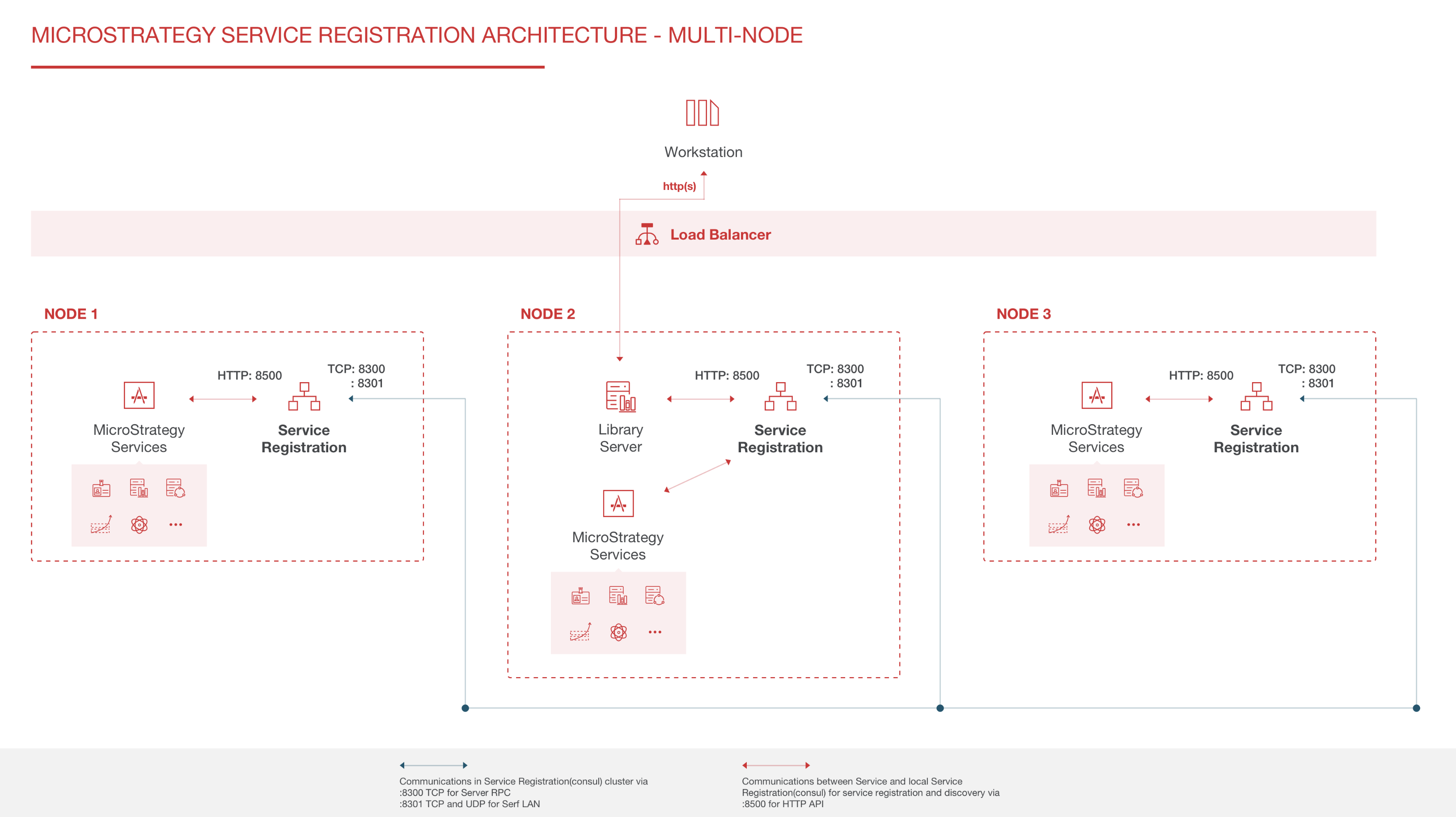
Alcuni agenti di monitoraggio agiscono anche come agenti di comunicazione. In aggiunta ai servizi di monitoraggio, gli agenti di comunicazione aiutano gli altri agenti di monitoraggio a localizzarsi tra loro e a raccogliere le informazioni di monitoraggio. L'amministratore deve scegliere almeno un agente che svolga la funzione di agente di comunicazione, in modo tale che tutti gli altri agenti possano localizzarsi tra loro attraverso questo agente.
Negli ambienti con tre o più macchine che ospitano i MicroStrategy Services, si raccomanda di scegliere almeno tre agenti di comunicazione per maggiori ridondanza e affidabilità, in caso di indisponibilità di un agente di comunicazione. Le macchine scelte per agire come agenti di comunicazione devono essere macchine che ospitano MicroStrategy Services, come Intelligence Server o MicroStrategy Library. Se si decide di usare un solo agente di comunicazione, si consiglia di scegliere la macchina che ospita MicroStrategy Library (se distribuita attraverso l'installazione MicroStrategy), poiché Library comunica direttamente con Workstation.
Se la distribuzione di Library viene eseguita tramite un file WAR o se non si utilizza un computer che ospita MicroStrategy Library per ospitare l'agente di comunicazione, utilizzare un computer che ospita Intelligence Server.
MicroStrategy utilizza Console tecnologia per la registrazione dei servizi. Un agente di monitoraggio corrisponde a un agente Consul in modalità client. Un agente di comunicazione corrisponde a un agente Consul in modalità server.
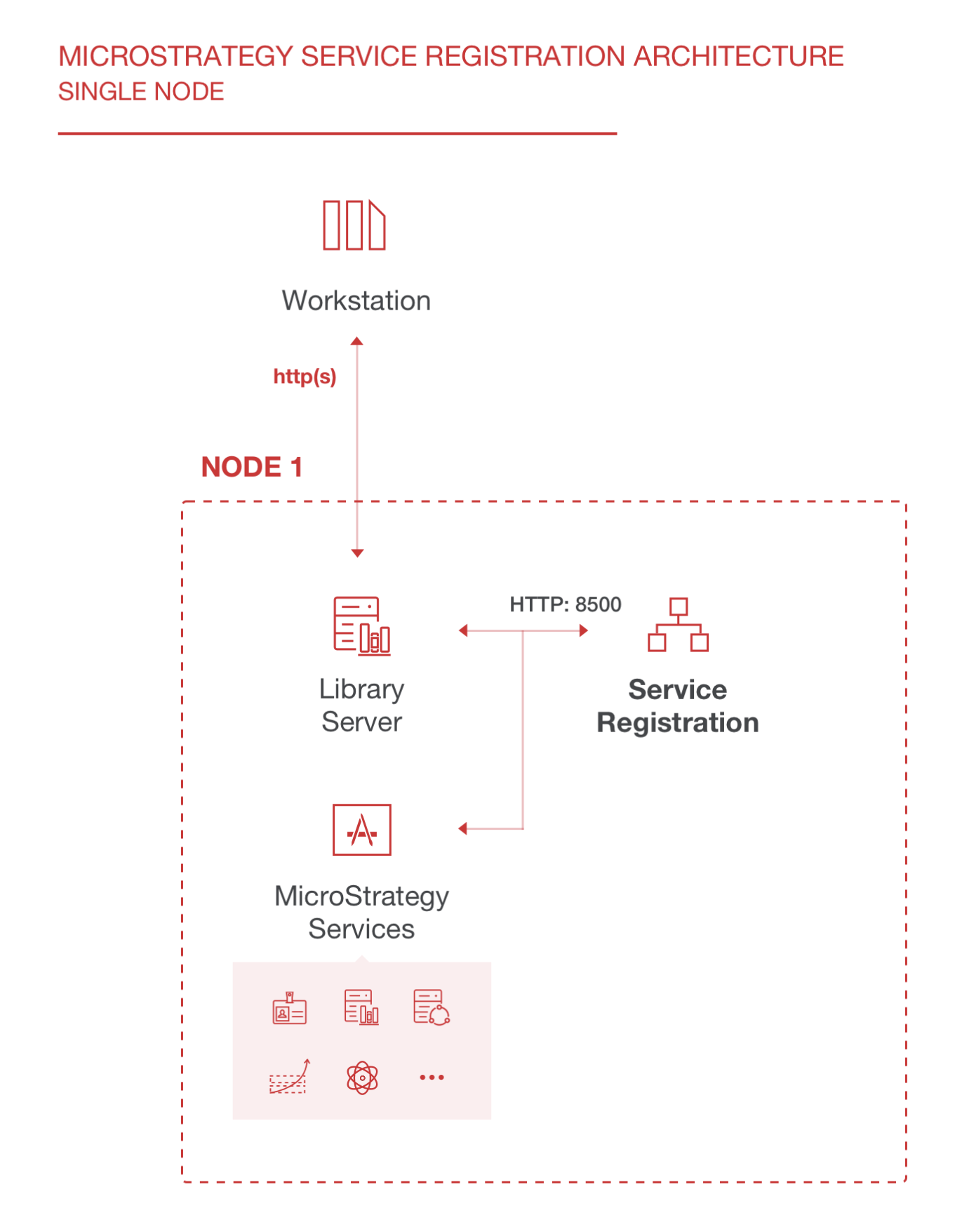
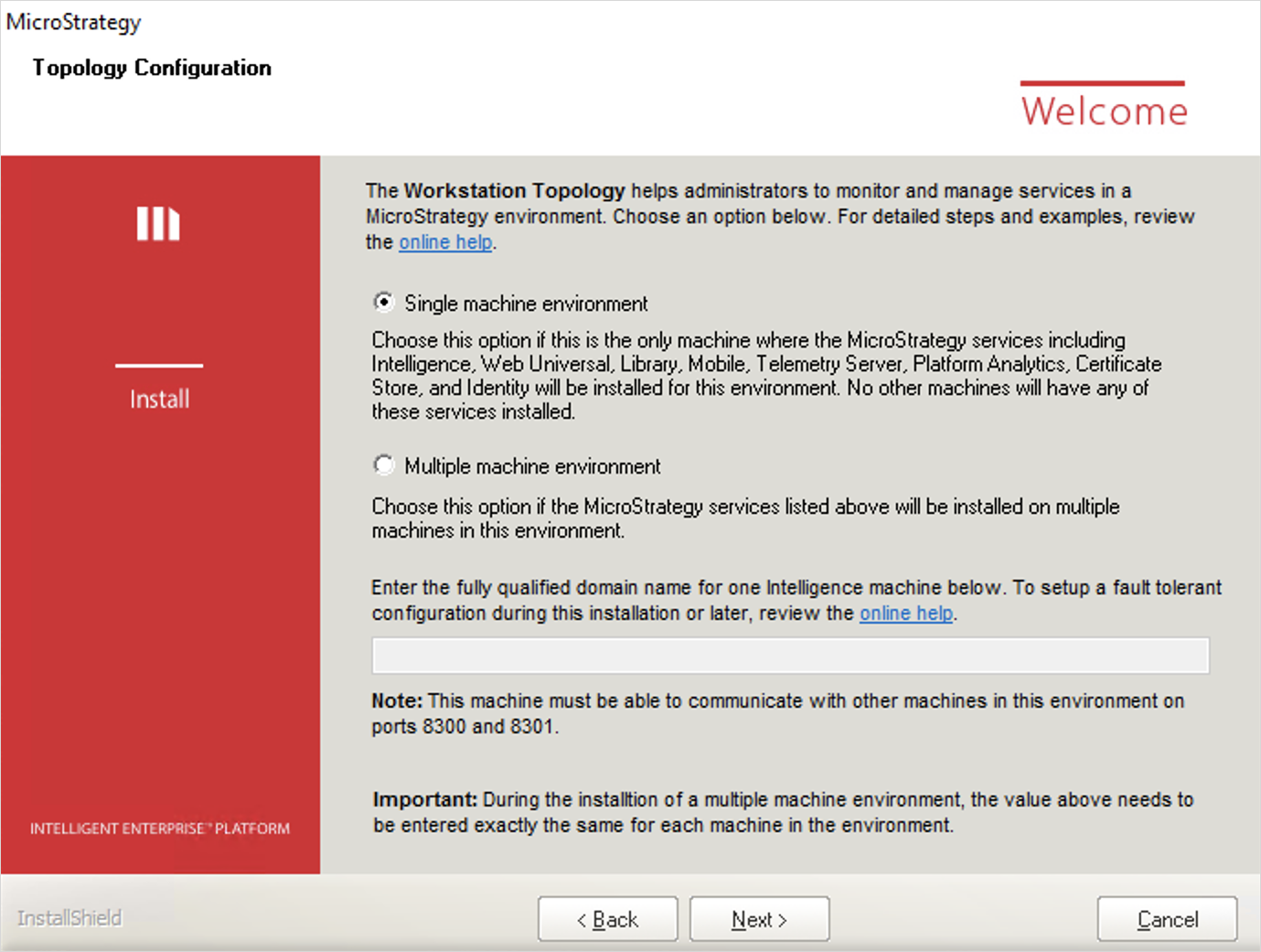
- Nella finestra di dialogo Configurazione topologia dell'Installazione guidata, selezionare se l'ambiente è presente Singolo o Multiplo macchine.
-
Se l'ambiente contiene più macchine, stabilire quali macchine nell'ambiente devono agire come agenti di comunicazione. Tra tutte le macchine presenti nell'ambiente che ospiteranno i MicroStrategy Services, selezionarne almeno una (per gli ambienti con più macchine sono consigliate tre macchine) che agisca come agente di comunicazione. Inserire ogni macchina nel campo di testo, separata da un punto e virgola. È necessario inserire lo stesso elenco esatto su tutte le macchine, usando la finestra di dialogo Configurazione topologia della procedura guidata per l'installazione, incluse le macchine agente di monitoraggio e comunicazione.
Di seguito sono elencati i MicroStrategy Services:
- MicroStrategy Intelligence Server
- MicroStrategy Web Universal
- MicroStrategy Library
- MicroStrategy Mobile
- Servizi di messaggistica MicroStrategy
- MicroStrategy Platform Analytics
- Archivio certificati MicroStrategy
A causa dell'algoritmo di selezione della leadership, è richiesto un numero dispari di agenti di comunicazione.
Esempi:
Copiaservername1.domain.com;servername2.domain.com;servername3.domain.com;
servername1.domain.com;Esempio: l'ambiente contiene le seguenti due macchine ed è stata selezionata una macchina per ospitare l'agente di comunicazione:
- Computer 1 ospita MicroStrategy Library e l'agente di comunicazione
- Computer 2 ospita Intelligence Server
Durante l'installazione, immettere il nome di dominio completo, machine1.domain.com, su entrambi i computer.
Esempio: l'ambiente contiene le seguenti tre macchine e si desidera che tutte le macchine ospitino un agente di comunicazione:
- Computer 1 ospita MicroStrategy Library
- Computer 2 ospita Intelligence Server 1
- Il computer 3 ospita Intelligence Server 2
Durante l'installazione, immettere dominio macchina1.com;dominio macchina2.com;dominio macchina3.com; su tutti e tre i computer.
Esempio: l'ambiente contiene le seguenti cinque macchine e sono state selezionate tre macchine per ospitare gli agenti di comunicazione:
- Computer 1 ospita MicroStrategy Library
- Il computer 2 ospita Intelligence Server 1 e un agente di comunicazione
- Computer 3 ospita Intelligence Server 2 e un agente di comunicazione
- Il computer 4 ospita Intelligence Server 3 e un agente di comunicazione
- Computer 5 ospita Intelligence Server o un altro servizio
Invio dominio macchina1.com;dominio macchina2.com;dominio macchina3.com; su tutti i computer.
Alcune informazioni importanti da tenere a mente:
-
In MicroStrategy 2019 OpenSSH non è più installato sui computer Windows. È necessario installare Open SSH per avviare e arrestare i servizi che usano la topologia. L'aggiornamento del sistema dalla versione 11.0 alla 2019 rimuove Open SSH.
Se consul è già installato su un computer, prima di installare i prodotti MicroStrategy, influisce sulla configurazione automatica della registrazione del servizio e sull'esecuzione. Consigliamo di non eseguire un'installazione di consul separata sulla stessa macchina.
- Se si seleziona Ambiente con più computer, è necessario immettere un numero dispari di computer.
- Se l'ambiente include più di una macchina e macchine con indirizzi IP dinamici come agenti di comunicazione, usare FQDN per l'elenco delle macchine usate come agenti di comunicazione durante l'installazione.
- Se l'ambiente include più di una macchina e macchine con più di un indirizzo IP dinamico come agenti di comunicazione, si consiglia di usare FQDN per l'elenco delle macchine usate come agenti di comunicazione durante l'installazione. Se viene usato l'elenco di indirizzi IP, assicurarsi che la macchina con più indirizzi IP possa essere rintracciata con un indirizzo IP incluso nell'elenco.
La topologia supporta l'installazione su computer con indirizzi IP pubblici. Per evitare join imprevisti di nodi della topologia, che potrebbero esporre informazioni di servizio, è necessario configurare correttamente il firewall. Il firewall deve consentire le porte per Server RPC (predefinito 8300), Serf LAN (predefinito 8301) e Serf WAN (predefinito 8302) solo per i nodi all'interno del cluster di nodi della topologia Workstation. Vedere Abilitazione della comunicazione della topologia tramite un firewall per ulteriori informazioni.
Dopo aver installato la funzione di topologia, vedere Installazione e configurazione della topologia per ulteriori istruzioni sulla configurazione di questa funzione per l'uso nell'ambiente.
Configurazione di MicroStrategy Identity
Questa pagina viene visualizzata se è stato scelto di installare MicroStrategy Identity. Se non si dispone di tutte le informazioni e si desidera configurare il prodotto in un secondo momento, fare clic su Ignora per procedere con l'installazione.
- Certificato autorità di certificazione SSL: il file che contiene il bundle della CA radice attendibile e del bundle della CA radice intermedia (.pem). Deve essere una catena di certificati completa per il Certificato server SSL fornito dall'amministratore IT.
- Certificato server SSL: il file di certificato del server (.crt) per il server Windows.
- Chiave certificato server SSL: la chiave del file del certificato del server SSL (.key).
- Password del file di chiavi dell'autorità di certificazione SSL: se il certificato firmato dalla CA dispone di una password, creare un file di testo contenente la password e immettere il percorso del file di testo.Per verificare che i certificati SSL siano validi per l'installazione, è possibile eseguire i seguenti controlli:
1 I risultati per i due comandi seguenti devono essere identici. • openssl.exe x509 -noout -modulus -in sample.crt | openssl.exe md5• openssl.exe rsa -noout -modulus -in sample.key | openssl.exe md52 Non viene prodotto alcun errore durante il comando openssl.exe verify -partial_chain -CAfile sample.pem sample.crtviene eseguito. - Server SMTP: il server SMTP dell'azienda, seguito dal numero di porta nella casella successiva.
- Autenticazione SMTP: se il server è protetto da password, immettere il nome utente e la password del server.
- Indirizzo e-mail mittente: l'indirizzo e-mail autorizzato a inviare e-mail dal server SMTP e verrà utilizzato per inviare gli inviti tramite badge per il network MicroStrategy Identity.
- Nome host: immettere il nome di dominio completo in uso, ad esempio
yourFQDN.com.
Configurazione del cluster di server di telemetria
Nel caso in cui si scelga di installare Intelligence Server o Platform Analytics, viene visualizzata l'opzione di configurazione di un cluster di Messaging Services.
Se non è necessario configurare alcun cluster, fare clic su Successiva.
Per configurare un cluster:
- Selezionare il È necessario creare un cluster di Servizi di messaggistica per Platform Analytics casella di controllo.
- Nodo locale: fornire l'indirizzo per il nodo locale.
- Nodi remoti: fornisce un elenco di nomi host separati da virgole per i nodi remoti nel cluster. L'ID del nodo è determinata dall'ordine alfabetico nell'elenco dei nodi.
Per informazioni dettagliate sulla configurazione, vedere Server di telemetria MicroStrategy
Attivazione server
Nel caso in cui siano stati installati uno o più prodotti server MicroStrategy, è possibile richiedere un codice di attivazione per attivare i prodotti server MicroStrategy al completamento del processo di attivazione. Le pagine seguenti del processo di installazione forniscono una guida alla fornitura delle informazioni che devono essere inviate a MicroStrategy per richiedere un codice di attivazione. I prodotti server di MicroStrategy includono:
- MicroStrategy Intelligence Server
- MicroStrategy Web
- MicroStrategy Mobile Server
Questa pagina include una schermata di benvenuto per il processo di attivazione del software. Leggere la dichiarazione di benvenuto e fare clic su Successiva per procedere.
Informazioni sul server
Specificare le informazioni sull'installazione del server MicroStrategy. Inserire le seguenti caratteristiche:
- Nome: Distingue il nome dell'installazione di questo prodotto server MicroStrategy da qualsiasi altra installazione di prodotto server MicroStrategy nell'azienda.
- Posizione: percorso fisico del computer su cui sono installati i prodotti server MicroStrategy.
- Usa: descrizione dell'utilizzo del server.
Fare clic su Informativa sulla privacy per prendere visione dell'Informativa sulla privacy di MicroStrategy.
Informazioni sull'installatore
Specificare le informazioni di contatto della persona che sta installando il software. Al termine dell'installazione, un'e-mail contenente il codice di attivazione verrà inviata all'indirizzo e-mail confermato in questo passaggio di attivazione del software. Inserire le informazioni sull'installatore seguenti:
- Specificare se l'installatore è un dipendente dell'azienda dotata di licenza o se sta installando il software per conto dell'azienda dotata di licenza.
- Inserire i dati necessari in tutti i campi di testo. Assicurarsi che l'indirizzo e-mail inserito sia corretto. Il codice di attivazione verrà recapitato a questo indirizzo e-mail.
- Selezionare la casella di controllo in fondo alla pagina per ricevere notifiche su aggiornamenti sui prodotti, eventi e offerte speciali da MicroStrategy.
- Fare clic su Informativa sulla privacy per prendere visione dell'Informativa sulla privacy di MicroStrategy.
Informazioni sui contatti
Questa pagina viene visualizzata se si indica di non essere un dipendente dell'azienda autorizzata a usare questo software e se si sta installando il software per conto di tale azienda.
Specificare le informazioni di contatto per la licenza dei dipendenti a usare il software. Inserire i dati necessari in tutti i campi di testo. Assicurarsi che l'indirizzo e-mail inserito sia corretto. Al termine dell'installazione, un'e-mail contenente il codice di attivazione verrà inviata all'indirizzo e-mail confermato in questo passaggio di attivazione del software.
- Selezionare la casella di controllo in fondo alla pagina per ricevere notifiche su aggiornamenti sui prodotti, eventi e offerte speciali da MicroStrategy.
- Fare clic su Informativa sulla privacy per prendere visione dell'Informativa sulla privacy di MicroStrategy.
Richiedi il codice di attivazione
Questa pagina include le opzioni per richiedere un codice di attivazione in questo momento o successivamente. La pagina contiene le seguenti opzioni:
- Selezionare Sì, desidero richiedere un codice di attivazione e fare clic su Successiva per richiedere un codice di attivazione. Il codice di attivazione è inviato agli indirizzi e-mail forniti nelle pagine Informazioni sull'installatore e Informazioni di contatto.
- Selezionare No, richiederò il codice di attivazione in un secondo momento e fare clic su Successiva per richiedere un Codice di attivazione in un secondo momento.
Se si sceglie di richiedere il codice di attivazione in un secondo momento, verrà visualizzato un messaggio in cui si spiega come richiedere il codice di attivazione dopo il completamento della procedura di installazione.
L'attivazione dell'installazione può essere completata entro un periodo di 30 giorni solari. Nel caso in cui l'attivazione non sia completata prima della scadenza di tale periodo, il prodotto MicroStrategy smetterà di funzionare finché non sarà attivato. Se non si attiva subito l'installazione, si riceveranno promemoria periodici.
Dopo aver richiesto il codice di attivazione, un'e-mail verrà inviata agli indirizzi e-mail specificati nelle pagine Informazioni sull'installatore e Informazioni di contatto della procedura di attivazione del software. L'e-mail fornisce le istruzioni su come usare il codice di attivazione richiesto per attivare il software.
Informazioni licenza CPU
Impostazione di MicroStrategy Web (ASP.NET).
Questa pagina viene visualizzata solo se si sceglie di installare MicroStrategy Web (ASP.NET) e se non è stata installata una versione precedente di MicroStrategy Web.
Specificare la directory virtuale Internet Information Services (IIS) da creare per le pagine MicroStrategy Web. L'impostazione predefinita è MicroStrategy. In IIS, una directory virtuale è la posizione iniziale per un set di pagine Web ospitate dal server Web.
| • | Nel caso in cui sia installata una versione precedente di MicroStrategy Web sulla macchina, la nuova versione da installare usa la stessa directory virtuale usata dalla versione precedente. Pertanto, non viene richiesto di specificare il nome della directory virtuale. |
| • | Il nome fornito per una directory virtuale deve essere univoco. Non è possibile utilizzare lo stesso nome usato per altri prodotti MicroStrategy. |
| • | MicroStrategy configura automaticamente la directory virtuale MicroStrategy Web in modo tale che venga eseguita con la versione di .NET Framework richiesta. |
Impostazione affinità CPU di MicroStrategy Web (ASP.NET).
Questa pagina viene visualizzata solo se si sceglie di installare MicroStrategy Web (ASP.NET) e se l'installazione di MicroStrategy Web rileva che la chiave di licenza inserita è una licenza basata su CPU. Questa pagina non viene visualizzata su macchine a processore singolo.
Specificare il numero di CPU che MicroStrategy Web è autorizzata a usare sulla macchina. È possibile specificare solo il numero di CPU che sono consentite dalla licenza. Se MicroStrategy Web viene installato su più di una macchina, il numero totale di CPU non deve superare il numero massimo di CPU specificato dalla licenza. Per le macchine che supportano la tecnologia hyper threading, il numero di CPU corrisponde alle CPU fisiche, non a quelle logiche.
Per rendere effettiva l'impostazione, l'installazione arresta IIS. Dopo il riavvio di IIS, l'applicazione MicroStrategy Web utilizza il numero specificato di CPU.
Per ulteriori informazioni sulla funzione di affinità della CPU di MicroStrategy Web, fare riferimento a System Administration Help.
Impostazione di MicroStrategy Mobile Server (ASP.NET).
Questa pagina viene visualizzata solo se si sceglie di installare MicroStrategy Mobile Server (ASP.NET) e se non è stata installata una versione precedente di MicroStrategy Mobile Server.
Specificare la directory virtuale Internet Information Services (IIS) da creare per MicroStrategy Mobile Server. L'impostazione predefinita è MicroStrategyMobile. La directory virtuale fa parte dell'URL usato per accedere alle applicazioni di reporting e analisi interattive distribuite su questa macchina mediante Mobile Server.
È possibile distribuire Mobile Server utilizzando le stesse tecniche utilizzate per distribuire MicroStrategy Web, come descritto in Distribuzione di MicroStrategy Web e Mobile Server. Per le configurazioni aggiuntive necessarie per distribuire Mobile Server, vedere il MicroStrategy Mobile Administration Help.
| • | Nel caso in cui sia installata una versione precedente di MicroStrategy Mobile Server sulla macchina, la nuova versione da installare usa la stessa directory virtuale usata dalla versione precedente. Pertanto, non viene richiesto di specificare il nome della directory virtuale. |
| • | Il nome fornito per una directory virtuale deve essere univoco. Non è possibile utilizzare lo stesso nome usato per altri prodotti MicroStrategy. |
| • | MicroStrategy configura automaticamente la directory virtuale MicroStrategy Mobile Server in modo tale che venga eseguita con la versione di .NET Framework richiesta. |
Impostazione del portale in sottoscrizione MicroStrategy
Questa pagina viene visualizzata solo se si decide di installare MicroStrategy Subscription Portal, che è un componente di Narrowcast Server, e se non è stata installata una versione precedente di Subscription Portal.
Specificare il nome della directory virtuale IIS da creare per le pagine MicroStrategy Subscription Portal. L'impostazione predefinita è NarrowcastServer. In IIS, una directory virtuale è la posizione iniziale per un set di pagine Web ospitate dal server Web.
Subscription Portal offre la capacità di sottoscriversi e visualizzare i servizi Narrowcast Server, le descrizioni dei servizi e le loro date di modifica più recenti sul Web. Per informazioni complete su Subscription Portal e sugli altri componenti di Narrowcast Server, fare riferimento alla documentazione MicroStrategy Narrowcast Server.
Il nome fornito per una directory virtuale deve essere univoco. Non è possibile utilizzare lo stesso nome usato per altri prodotti MicroStrategy.
Impostazione del provider di cubi MicroStrategy MDX
Vedete questa pagina solo se si sceglie di installare MicroStrategy MDX Cube Provider e se non è installata una versione precedente.
Specificare il nome della directory virtuale da creare per MicroStrategy MDX Cube Provider. L'impostazione predefinita è MicroStrategyMDX. Questa directory virtuale è usata come parte dell'URL per connettere le origini dati TM1 o le origini dati Microsoft Analysis Services per l'integrazione con MicroStrategy. Per informazioni sulla connessione a queste origini dati del cubo MDX, vedere MDX Cube Reporting Help.
Impostazione di MicroStrategy Intelligence Server
Questa pagina viene visualizzata se si sceglie di installare MicroStrategy Intelligence Server e se non è stata installata una versione precedente di Intelligence Server.
Selezionare la casella di controllo per usare l'account del sistema locale come account del servizio Intelligence Server. Se si elimina il segno di spunta dalla casella di controllo per impostare un account del servizio Intelligence Server diverso, inserire le informazioni seguenti:
- Accedi: un account di accesso di Windows nel formato
Domain\Usercon privilegi di amministratore completi con cui eseguire il servizio Intelligence Server.L'account utente usato per eseguire Intelligence Server deve disporre di pieni privilegi amministrativi per la macchina locale. Se i privilegi predefiniti dell'amministratore sono stati modificati per l'account utente, possono verificarsi errore di connessione. Ad esempio, se all'account utente viene negato l'accesso al DSN a cui accede l'Intelligence Server, la connessione all'Intelligence Server non riesce.
- Password: una password valida per l'accesso a Windows immessa nella casella Accesso
- Conferma: Digitare di nuovo la password per confermare che sia corretta
Se la password viene modificata, è necessario riconfigurare il servizio Windows per usare la nuova password. In caso contrario, sarà impossibile stabilire connessioni a Intelligence Server quando la connessione cerca di autenticare login e password.
Impostazione server MicroStrategy Narrowcast
Questa pagina viene visualizzata se si sceglie di installare MicroStrategy Narrowcast Server e se non è stata installata una versione precedente di Narrowcast Server.
Selezionare la casella di controllo per aggirare la creazione di un account del servizio Narrowcast Server.
Si raccomanda di creare l'account del servizio Narrowcast Server. Eliminare la spunta dalla casella di controllo e inserire le informazioni seguenti:
- Accedi: un account di accesso di Windows nel formato
Domain\Usercon privilegi di amministratore con i quali eseguire il servizio Narrowcast Server - Password: una password valida per l'accesso a Windows immessa nella casella Accesso
- Conferma: Digitare nuovamente la password per confermare che sia corretta
Se si modifica la password per questo account, è necessario riconfigurare i servizi Narrowcast Server Windows per usare la nuova password.
Esaminare le impostazioni di installazione
Questa schermata fornisce un riepilogo dei prodotti e dei servizi MicroStrategy che si è scelto di installare, nonché della cartella di destinazione in cui verranno salvati. Se si desidera riavviare automaticamente il computer al termine dell'installazione, selezionare la casella di controllo sotto all'elenco di prodotti e servizi come mostrato qui sotto. Riavviare il computer dopo l'installazione permette di assicurarsi che la configurazione del sistema sia stata completata in maniera appropriata.
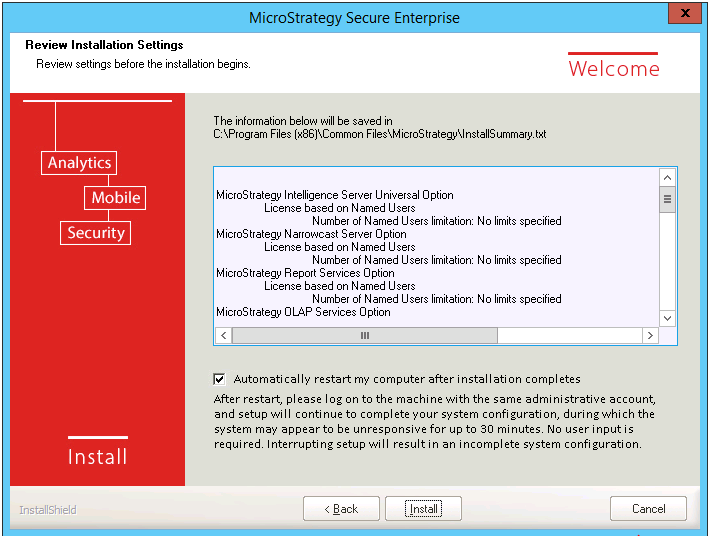
Se si decide di non riavviare automaticamente, è possibile farlo manualmente al termine della procedura guidata per l'installazione.
Installazione guidata di MicroStrategy completata
Selezionare Sì. Riavviare il computer come mostrato di seguito. Riavviare immediatamente per assicurare il completamente corretto del processo di installazione.
Fare clic su Fine.
In caso di errori durante l'installazione di MicroStrategy, fare riferimento a Troubleshooting.
Password predefinite per la configurazione
Durante il processo di configurazione, il programma di installazione di MicroStrategy genera in modo casuale una password per le pagine di amministrazione di MicroStrategy Web, MicroStrategy Mobile, MicroStrategy Repository, gli account MicroStrategy Repository e Tomcat
- Nome utente: mstr
- Password: la password è disponibile nel seguente file sul server in cui è stato installato MicroStrategy Secure Enterprise:
C:\Program Files (x86)\Common Files\MicroStrategy\Default_Accounts.txt
Prendere nota di nome utente e password e archiviarli in modo sicuro. Le credenziali verranno utilizzate per configurare il DSN per il progetto Platform Analytics.
Si consiglia di eliminare il Default_Accounts.txt dopo aver archiviato in modo sicuro la password. Questa password non può essere recuperata in caso di smarrimento.