
MicroStrategy ONE
Installazione di Export Engine
Nelle versioni di MicroStrategy precedenti alla 2020, il servizio Export Engine viene installato automaticamente dal programma di installazione di MicroStrategy quando si sceglie di installare Intelligence Server. Il servizio utilizzerà la porta 20100 per impostazione predefinita. In MicroStrategy 2020 è ora possibile scegliere di installare il servizio Export Engine in modo indipendente da Intelligence Server.
Installazioni di Windows
Per le installazioni di Windows precedenti a MicroStrategy 2020, il servizio Export Engine si avvierà automaticamente dopo l'avvio di Intelligence Server o dopo l'installazione; tuttavia, se il server viene riavviato, il servizio deve essere avviato manualmente. Trova e controlla questo servizio tramite Task Manager di Windows o il pannello dei servizi di Windows, elencato come MSTR_PDFExporter.
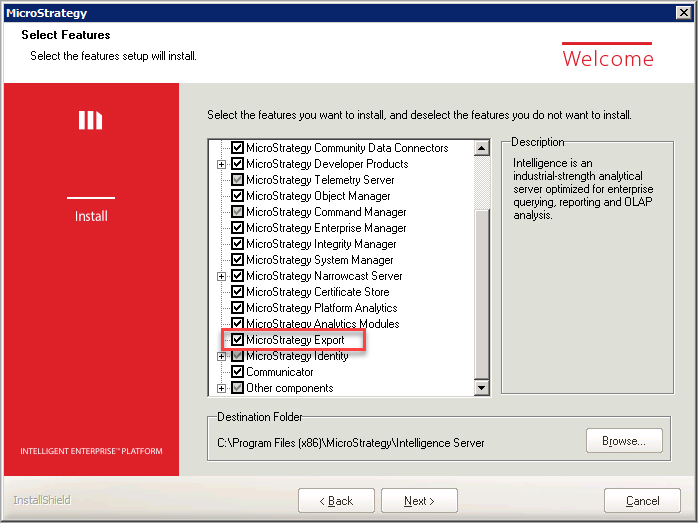
Per le installazioni Windows su MicroStrategy 2020 o versioni successive, selezionare la casella di controllo Esportazione di MicroStrategy per installare il motore di esportazione. Ciò consente di installare il motore di esportazione su un computer autonomo con tutte le altre funzionalità deselezionate.
Installazioni Linux
Per le installazioni di Linux precedenti a MicroStrategy 2020, il servizio Export Engine si avvierà automaticamente dopo l'avvio di Intelligence Server o dopo l'installazione; tuttavia, se il server viene riavviato, il servizio deve essere avviato manualmente. Per le installazioni Linux in MicroStrategy 2020 o versioni successive, è possibile installare il servizio Export Engine separatamente da Intelligence Server.
Lo script per avviare il servizio PDF Exporter è disponibile nel percorso install/Export/. I comandi per eseguire questo script sono:
pdfexporter.sh startper avviare il servizio PDF Exporter.pdfexporter.sh stopper arrestare il servizio PDF Exporter.pdfexporter.sh restartper riavviare il servizio PDF Exporter.pdfexporter.sh statusper controllare lo stato, il Servizio PDF Exporter.
Connessione dell'Intelligence Server a un motore di esportazione su una macchina diversa
È possibile configurare Intelligence Server per utilizzare un motore di esportazione installato su una macchina diversa. Potrebbe essere necessario eseguire questa operazione se si utilizza un computer dedicato per il motore di esportazione o se si utilizza RHEL 6.x per Intelligence Server, che non supporta l'installazione del motore di esportazione. Vedere il Dashboard di certificazione per un elenco delle applicazioni di esportazione supportate.
Per connettere Intelligence Server a un motore di esportazione su una macchina diversa, aggiornare il registro sulla macchina Intelligence Server. Non è necessario apportare modifiche alla macchina su cui è installato il motore di esportazione.
Se la Registrazione dei servizi (Consul) è stata installata e le impostazioni di rete lo consentono, puoi fare affidamento sulla Registrazione dei servizi per individuare e connetterti al motore di esportazione rimuovendo queste voci.
-
Apri il registro.
Su Windows, apri l'editor del Registro di sistema.
In Linux, accedere a < HOME_PATH> e aprire il file MSIReg.reg.
-
In Windows, accedere al percorso seguente e aggiornare la chiave del Registro di sistema "host" al nome completo o all'indirizzo IP del computer su cui si trova il motore di esportazione.
"[HKEY_LOCAL_MACHINE\SOFTWARE\WOW6432Node\MicroStrategy\DSS Server\PDFExporter]":
"host"="hostlocale"
-
In Linux, modificare l'host in MSIReg.reg:
HKEY_LOCAL_MACHINE\SOFTWARE\MicroStrategy\DSS Server\PDFExporter
host:
localhost - Nello stesso percorso, aggiornare la chiave del Registro di sistema "porta" sul numero della porta su cui è in esecuzione il servizio motore di esportazione.
Durante l'installazione, il valore predefinito per il servizio è 20100. Per calcolare il numero di porta, utilizzare "dword:" e il valore esadecimale del decimale da utilizzare.
Ad esempio, 00004E84 convertito da esadecimale a decimale è 20100, che restituisce l'intero valore di "dword:00004E84" come mostrato nell'esempio seguente:
"[HKEY_LOCAL_MACHINE\SOFTWARE\WOW6432Node\MicroStrategy\DSS Server\PDFExporter]":
"port"=dword:00004E84
- Riavviare Intelligence Server.