
Strategy ONE
Installation du moteur d'exportation
Dans les versions de MicroStrategy antérieures à 2020, le service Export Engine est installé automatiquement par le programme d'installation MicroStrategy lorsqu'il sélectionne l'installation d'Intelligence Server. Le service utilisera le port 20100 par défaut. Dans MicroStrategy 2020, vous avez désormais la possibilité d'installer le service Export Engine indépendamment d'Intelligence Server.
Installations Windows
Pour les installations Windows antérieures à MicroStrategy 2020, le service Export Engine commencera automatiquement après le démarrage d'Intelligence Server ou après l'installation ; toutefois, si le serveur est redémarré, le service doit être démarré manuellement. Recherchez et contrôlez ce service via le Gestionnaire des tâches Windows ou le panneau des services Windows, répertorié sous le nom MSTR_PDFExporter.
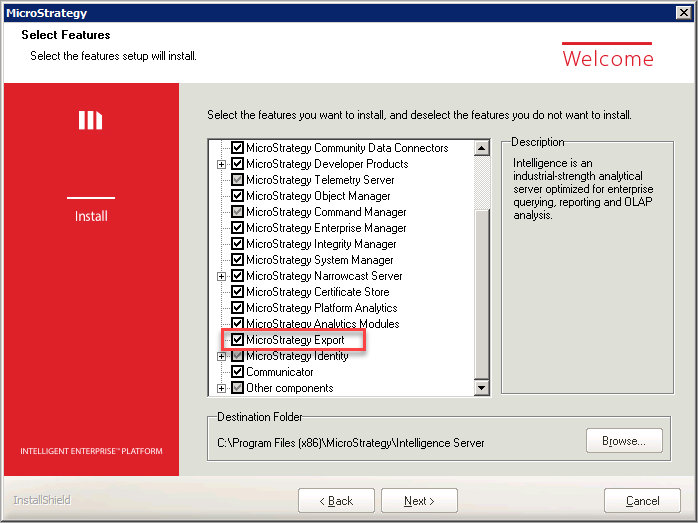
Pour les installations Windows sur MicroStrategy 2020 ou une version ultérieure, sélectionnez la case à cocher Exporter MicroStrategy pour installer le moteur d'exportation. Cela vous permet d'installer le moteur d'exportation sur une machine autonome avec toutes les autres fonctionnalités décochées.
Installations Linux
Pour les installations Linux antérieures à MicroStrategy 2020, le service Export Engine Service commencera automatiquement après le démarrage d'Intelligence Server ou après l'installation ; toutefois, si le serveur est redémarré, le service doit être démarré manuellement. Pour les installations Linux sur MicroStrategy 2020 ou version ultérieure, vous pouvez installer Export Engine Service séparément d'Intelligence Server.
Le script pour démarrer le service PDF Exporter se trouve sous le chemin install/Export/. Les commandes pour exécuter ce script sont :
pdfexporter.sh startpour démarrer le service PDF Exporter Service.pdfexporter.sh stoppour arrêter le service PDF Exporter Service.pdfexporter.sh restartpour redémarrer le service Exporter PDF.pdfexporter.sh statuspour vérifier l'état du service PDF Exporter Service.
Connexion d'Intelligence Server à un moteur d'exportation sur une autre machine
Vous pouvez configurer Intelligence Server pour utiliser un moteur d'exportation installé sur une autre machine. Vous souhaiterez peut-être procéder ainsi si vous utilisez une machine dédiée pour le moteur d'exportation ou si vous utilisez RHEL 6.x pour votre Intelligence Server, qui ne prend pas en charge l'installation du moteur d'exportation. Voir la Tableau de bord de certification pour obtenir une liste des applications d'exportation prises en charge.
Pour connecter Intelligence Server à un moteur d'exportation sur une autre machine, mettez à jour le registre sur la machine Intelligence Server. Aucune modification ne doit être apportée sur la machine sur laquelle le moteur d’exportation est installé.
Si Services Registration (Consul) a été installé et que vos paramètres réseau le permettent, vous pouvez compter sur Services Registration pour découvrir et vous connecter au moteur d'exportation en supprimant ces entrées.
-
Ouvrez le registre.
Sous Windows, ouvrez l'éditeur de registre.
Sous Linux, accédez à < ACCUEIL_PATH> et ouvrez le fichier MSIReg.reg.
-
Sous Windows, accédez à l'emplacement suivant et mettez à jour la clé de registre « hôte » au nom complet ou à l'adresse IP de la machine sur laquelle se trouve le moteur d'exportation.
« [HKEY_LOCAL_MACHINE\SOFTWARE\WOW6432Node\MicroStrategy\DSS Server\PDFExporter] » :
"hôte" = "hôte local"
-
Sous Linux, modifiez l'hôte dans MSIReg.reg:
HKEY_LOCAL_MACHINE\SOFTWARE\MicroStrategy\DSS Server\PDFExporter
hôte :
localhost - Au même emplacement, mettez à jour la clé de registre « port » vers le numéro de port qui exécute le service de moteur d'exportation.
Pendant l'installation, la valeur par défaut pour le service est 20100. Pour calculer le numéro de port, utilisez « mot double : » et la valeur hexadécimale de la décimale à utiliser.
Par exemple, 00004E84 converti d'hexadécimal en décimal est 20100, qui vous donne la pleine valeur de « dword:00004E84 » comme indiqué dans l'exemple ci-dessous :
« [HKEY_LOCAL_MACHINE\SOFTWARE\WOW6432Node\MicroStrategy\DSS Server\PDFExporter] » :
« port »=dword:00004E84
- Redémarrez le serveur Intelligence Server.