
Strategy ONE
Instalación del motor de exportación
En las versiones de MicroStrategy anteriores a 2020, el servicio del motor de exportación lo instala automáticamente el instalador de MicroStrategy al seleccionar la instalación de Intelligence Server. El servicio utilizará el puerto 20100 de forma predeterminada. En MicroStrategy 2020, ahora tiene la opción de instalar el servicio del motor de exportación independientemente de Intelligence Server.
Instalaciones de Windows
Para instalaciones de Windows anteriores a MicroStrategy 2020, el servicio del motor de exportación comenzará automáticamente después de que se inicie Intelligence Server o después de la instalación; sin embargo, si se reinicia el servidor, el servicio deberá iniciarse manualmente. Encuentre y controle este servicio a través del Administrador de tareas de Windows o el panel de servicios de Windows, listado como MSTR_PDFExporter.
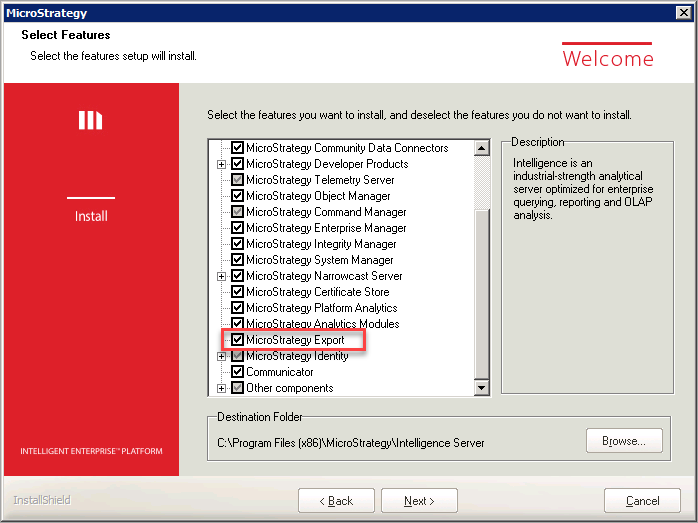
Para instalaciones Windows en MicroStrategy 2020 o posterior, seleccione la casilla de verificación Exportar de MicroStrategy para instalar el motor de exportación. Esto le permite instalar Export Engine en una máquina independiente con todas las demás funciones sin marcar.
Instalaciones Linux
Para instalaciones de Linux anteriores a MicroStrategy 2020, el servicio del motor de exportación comenzará automáticamente después de que se inicie Intelligence Server o después de la instalación; sin embargo, si se reinicia el servidor, el servicio deberá iniciarse manualmente. Para las instalaciones Linux en MicroStrategy 2020 o posterior, puede instalar el servicio del motor de exportación por separado de Intelligence Server.
El script para iniciar el servicio de exportación de PDF se encuentra en la ruta install/Export/. Los comandos para ejecutar este script son:
pdfexporter.sh startpara iniciar PDF Exporter Service.pdfexporter.sh stoppara detener el PDF Exporter Service.pdfexporter.sh restartpara reiniciar el servicio de exportación a PDF.pdfexporter.sh statuspara comprobar el estado del PDF Exporter Service.
Conexión del Intelligence Server a un motor de exportación en una máquina diferente
Puede configurar Intelligence Server para utilizar un motor de exportación que esté instalado en una máquina diferente. Es posible que desee hacer esto si está utilizando una máquina dedicada para el motor de exportación o si está utilizando RHEL 6.x para su Intelligence Server, que no admite la instalación del motor de exportación. Ver la Panel de certificación para obtener una lista de las aplicaciones de exportación compatibles.
Para conectar Intelligence Server a un motor de exportación en una máquina diferente, actualice el registro en la máquina Intelligence Server. No es necesario realizar cambios en la máquina que tiene instalado el motor de exportación.
Si se instaló el Registro de servicios (Cónsul) y la configuración de su red lo permite, puede confiar en el Registro de servicios para descubrir y conectarse al motor de exportación eliminando estas entradas.
-
Abra el registro.
En Windows, abra el Editor del Registro.
En Linux, navegue hasta el < HOME_PATH> y abra el archivo MSIReg.reg.
-
En Windows, navegue hasta la siguiente ubicación y actualice la clave de registro "host" al nombre completo o dirección IP del equipo donde está ubicado el motor de exportación.
"[HKEY_LOCAL_MACHINE\SOFTWARE\WOW6432Node\MicroStrategy\DSS Server\PDFExporter]":
"host"="localhost"
-
En Linux, edite el host en MSIReg.reg:
HKEY_LOCAL_MACHINE\SOFTWARE\MicroStrategy\DSS Server\PDFExporter
host:
localhost - En la misma ubicación, actualizar la clave de registro "puerto" al número de puerto que ejecuta el servicio del motor de exportación.
Durante la instalación, el valor por defecto del servicio es 20100. Para calcular el número de puerto, utilice "dword:" y el valor hexadecimal del decimal que se va a utilizar.
Por ejemplo, 00004E84 convertido de hexadecimal a decimal es 20100, que le da el valor total de "dword:00004E84" como se muestra en el ejemplo siguiente:
"[HKEY_LOCAL_MACHINE\SOFTWARE\WOW6432Node\MicroStrategy\DSS Server\PDFExporter]":
"port"=dword:00004E84
- Reinicie el Intelligence Server.