Strategy ONE
允许的网站
默认情况下,卡片可以在所有网站上查看。使用扩展设置,您可以在您的环境中的某些网站上禁用卡。但是,如果您只希望特定的卡片出现在特定的网站上,该怎么办?
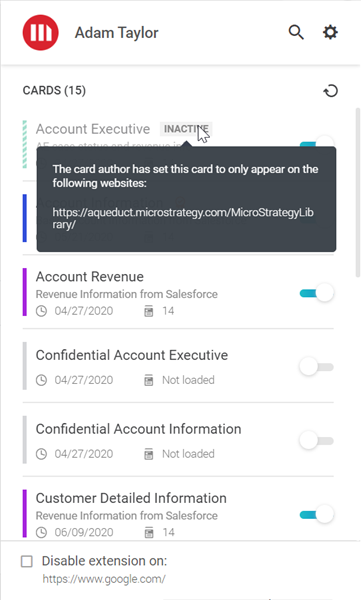
从 MicroStrategy 2020 Update 1 开始,您可以选择列出用户可以使用 HyperIntelligence for Web 查看您的卡片的特定站点。
- 打开 Workstation 窗口。
- 在“导航”窗格中,单击卡片。
- 右键单击一张卡片并选择属性。
- 选择允许的网站选项卡。
-
输入您希望卡片出现的 URL。
您必须在 URL 前输入协议。要么使用 http:// 或 https:// 在 URL 之前,或者使用 * 表示使用以下任一方式均可显示网站 http:// 或 https:// 在 URL 之前。
例如, https://www.google.com 和 *://www.google.com 是正确的。
您还可以使用 * 来代表子域。子域名是较大域名的一部分。
例如, https://mail.google.com 是 的子域名 https://google.com。要在 Google 的所有子域上允许该卡,请替换 mail 和 *。URL 为: https://*.google.com。
- 单击添加。
- 在所有 URL 下,将鼠标悬停在 URL 上并点击编辑
 修改 URL 或点击消除
 从列表中删除该 URL。
 -
单击确定。卡片只会出现在此选项卡上指定的 URL 上。