Strategy ONE
HyperIntelligence for Office 常见问题解答
本主题回答了有关 HyperIntelligence for Office 的一些最常见的问题。
-
什么是 HyperIntelligence for Office 插件?
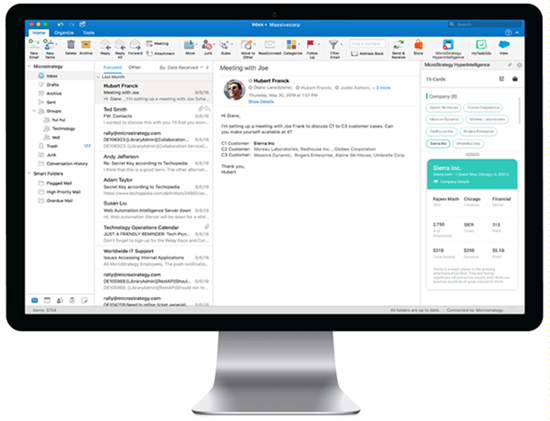
该插件允许用户在 macOS 和 Windows 操作系统的 Outlook 桌面应用程序上访问其环境中的卡片。启用加载项时,用户可以按照邮件主题、发件人或收件人以及邮件主题内容查看相关卡片。
-
为什么 Outlook 工具栏上的 HyperIntelligence for Office 插件被禁用?
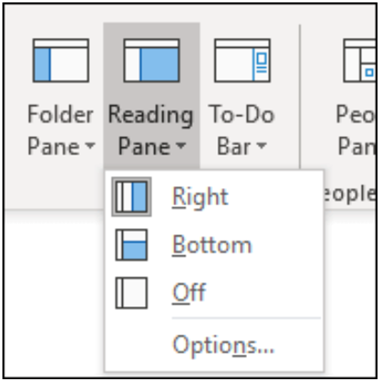
如果阅读窗格关闭,则工具栏中的加载项将被禁用。关闭阅读窗格将禁用 Outlook 中的所有加载项。
要打开阅读窗格,请转到看法选项卡。在“布局”部分中,单击“阅读窗格”下拉菜单并选择正确的或者底部。
-
如何安装 HyperIntelligence for Office 插件?
您可以以管理员身份安装 HyperOffice,也可以通过添加从您的环境生成的清单文件直接安装到您自己的 Outlook 应用程序中。有关安装和部署的说明,请参阅安装 HyperIntelligence for Office 加载项
-
为什么 Workstation 上的“生成插件文件”按钮显示为灰色?
检查您的环境 URL。环境必须具有 HTTPS URL,因为 Outlook 不支持连接到 HTTP URL 的加载项。有关详细信息,请参阅For more information, see Office 加载项的隐私和安全。
-
如何切换环境?
该插件一次只能连接到一个环境,因为用于部署它的清单文件已预先配置了该环境的信息。
如果需要连接到其他环境,则需要提供其他加载项/清单文件以及新的环境信息。
-
如何防止插件在我切换电子邮件时消失?
启用插件后,点击图钉图标
 使其指向下方。该步骤会确保切换电子邮件时,窗口处于打开状态。
您可以根据需要拖动窗口来调整其大小。
-
为什么 Outlook 中的关键字没有下划线?
该插件的功能与其他 HyperIntelligence 产品不同。该插件不会像 HyperIntelligence for Web 那样对检测到的关键字进行下划线和突出显示。与之不同的是,它会扫描选定的电子邮件,并根据邮件的主题、正文、发件人和收件人在侧板中显示卡片。
-
如何将 HyperIntelligence for Office 插件部署到企业?
您可以以管理员身份一次将加载项部署给多个用户,或直接部署给特定的 Outlook 帐户。部署加载项后,用户就能从 Outlook 访问创建清单文件的环境中的所有可用卡片。单击此处了解更多信息。
-
HyperIntelligence for Office 支持的数据量大小是多少?
HyperIntelligence for Office 可以支持超过一百万个关键字。但为了获得最佳性能,建议仅使用最多一百万个关键字。超过一百万个关键字可能会因内存消耗和 CPU 使用率过大而引发性能问题。
-
HyperIntelligence for Office 支持哪些语言?
- 英语(美国)
- 德语(德国)
- 丹麦语(丹麦)
- 简体中文(中国大陆)
- 繁体中文(中国台湾、新加坡和香港)
- 意大利语(意大利)
- 日语(日本)
- 西班牙语(西班牙)
- 法语(法国)
- 葡萄牙语(巴西)
- 荷兰语(荷兰)
- 韩语(韩国)
- 波兰语(波兰)
- 瑞典语(瑞典)
-
HyperIntelligence for Office 的架构是怎样的?
有关 HyperIntelligence for Office 架构的图表和信息,请参阅KB483491。
-
如何查看和发送 HyperIntelligence for Office 上的日志?
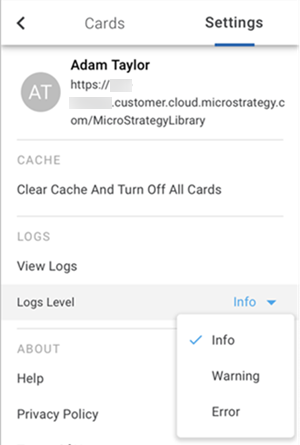
- Go to the Settings tab.
- 在日志下,点击查看日志。
-
使用日志级别下拉菜单选择信息,警告, 或者错误。