
Strategy ONE
Marcar o suplemento do HyperIntelligence para Web
A marca sem marca permite que você gere um HyperIntelligence personalizado para a extensão da Web para promover a identidade visual em toda a sua organização.
Na caixa de diálogo Personalizar suplemento do HyperIntelligence , você pode atualizar e modificar com facilidade os seguintes componentes para personalizar o suplemento como sua.
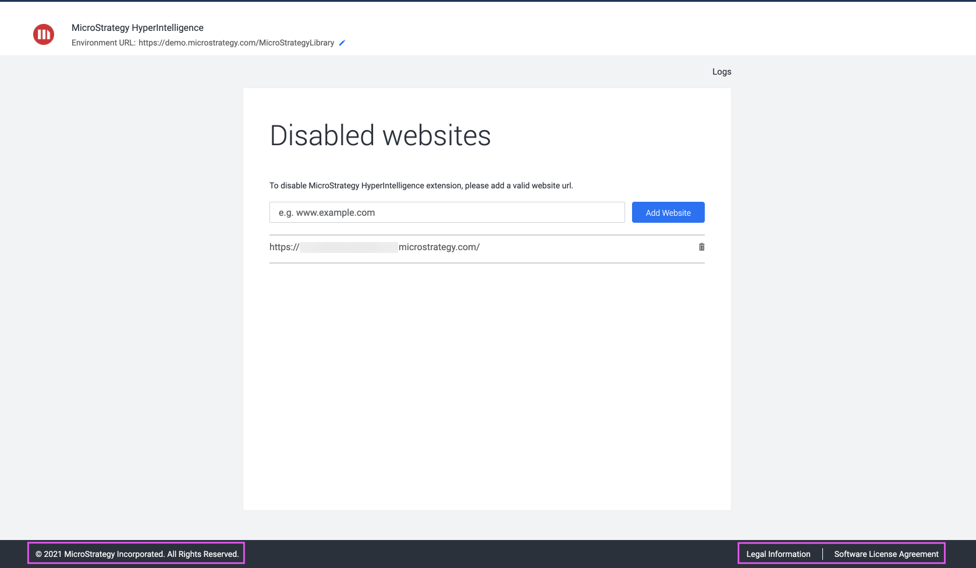
Rodapé na página de configurações
Primeiros passos
Você pode personalizar e gerar uma extensão por ambiente no MicroStrategy Workstation.
- Windows
- Mac
-
No Workstation, clique na guia Ambientes.
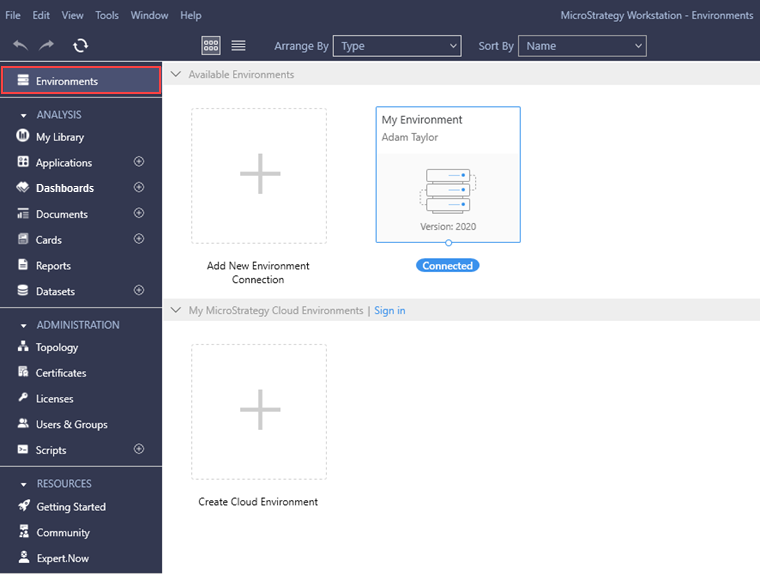
- Clique com o botão direito do mouse no ambiente que você deseja usar e selecione Propriedades.
- Ir para o Suplementos aba.
-
Em HyperIntelligence para Suplemento Web, clique no Personalizar suplemento da web botão .
Agora, vamos personalizar o suplemento.
-
No Workstation, clique na guia Ambientes.
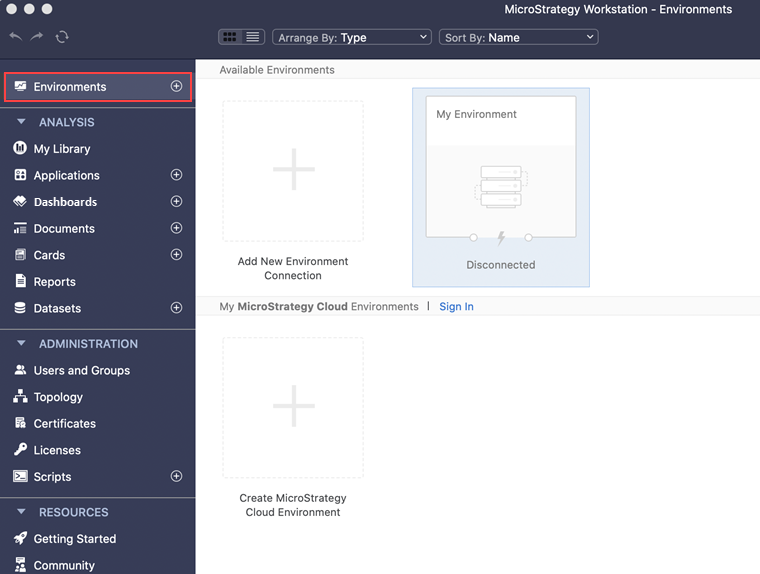
- Clique com o botão direito do mouse no ambiente que você deseja usar e selecione Obter Informações.
- Ir para o Suplementos aba.
-
Em HyperIntelligence para Suplemento Web, clique no Personalizar suplemento da web botão .
Agora, vamos personalizar o suplemento.
Nome do aplicativo
O nome (máximo de 45 caracteres) é o nome principal ou o identificador da extensão. Se o nome do aplicativo não estiver configurado, o nome padrão será exibido. Você pode especificar cadeias de caracteres específicas do local para esse campo.
As strings são traduzidas nos seguintes 15 idiomas:
| Holandês | Coreano |
| Dinamarquês | Polonês |
| Inglês (Reino Unido) | Português (Brasil) |
| Inglês (EUA) | Sueco |
| Alemão | Espanhol |
| Francês | Chinês simplificado |
| Italiano | Chinês tradicional |
| Japonês |
O nome é exibido nos seguintes locais:
- Caixa de diálogo de instalação
- Interface de usuário de gerenciamento de extensão (chrome://extensions ou edge://extensions)
- Chrome Web Store

Para obter mais informações, consulte o Documentação para desenvolvedores do Chrome de .
Descrição do aplicativo
Uma sequência de texto sem formatação (máximo de 132 caracteres) que descreve a extensão. A descrição deve ser adequada para a interface de usuário de gerenciamento de extensões do navegador e para a Chrome Web Store. Você pode especificar cadeias de caracteres específicas do local para esse campo.

Logotipo do aplicativo
Carregue um ícone de 128 x 128. Esse ícone é usado durante a instalação e pela Chrome Web Store. As extensões devem fornecer um ícone de 48 x 48 para ser usado na página de gerenciamento de extensões (chrome://extensions). Selecione um ícone de 16x16 para ser usado como favicon para as páginas de uma extensão.
Os ícones devem estar no formato PNG, pois ele tem o melhor suporte para transparência.
Um bom exemplo de um ícone de aplicativo é a seguinte imagem com proporção 1:1, menos de 200*200 pixels e menos de 1MB. Os ícones não precisam ter estritamente 128x128 pixels, pois o Editor de Personalização ajuda a redimensioná-los para o tamanho desejado ao carregar.
Há um limite superior de 200x200 pixels.
Se a imagem tiver menos de 1 MB e menos de 200x200 pixels, a imagem poderá ser redimensionada para 128x128/48x48/16x16.

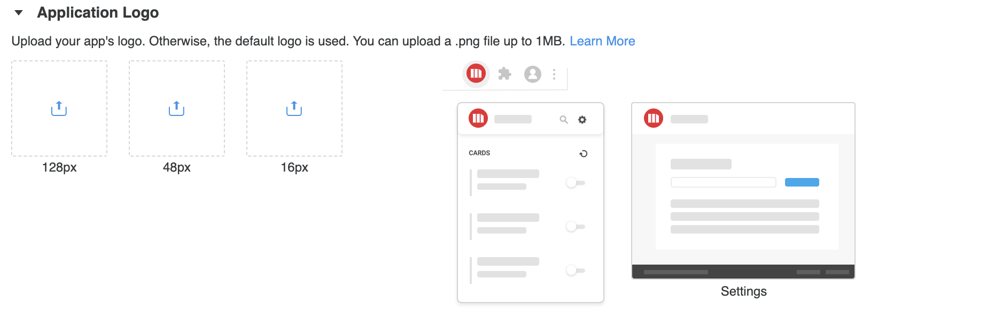
Para obter mais informações, consulte o Documentação para desenvolvedores do Chrome de .
Substituir links incorporados
A extensão tem algumas instâncias de links incorporados, como o ícone na caixa de diálogo da extensão e o botão Ajuda no menu suspenso. Eles podem ser substituídos aqui. O texto alternativo da imagem aparece quando você passa o mouse sobre ela.
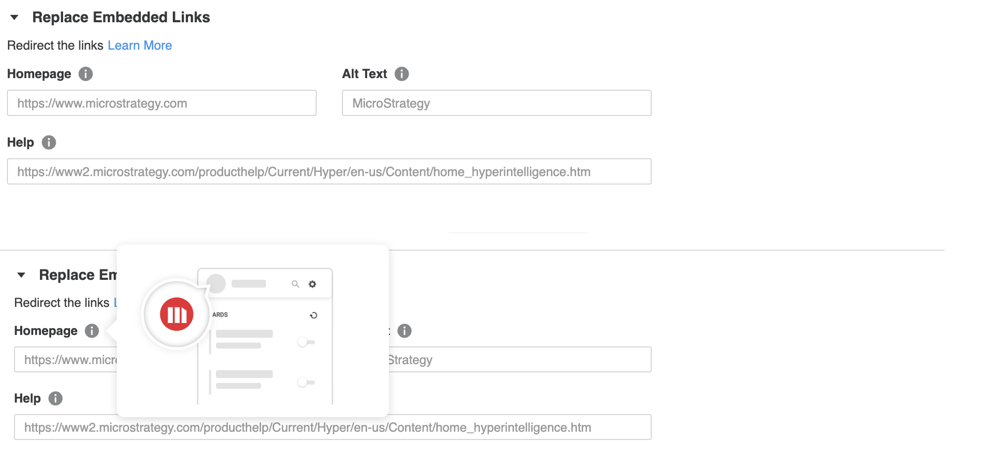
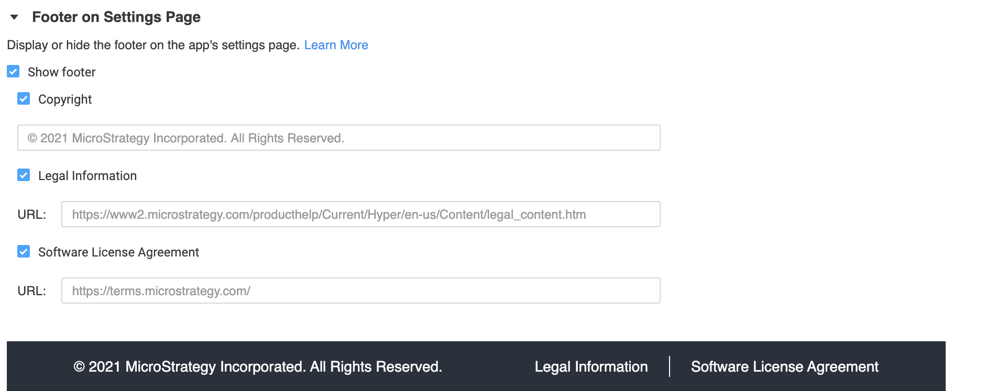
Rodapé na página de configurações
A nota de rodapé na página de configurações fornece links para direitos autorais e informações jurídicas. Os administradores podem desativar a nota de rodapé inteira, personalizá-la ou substituir os links e o conteúdo.
Ambiente padrão
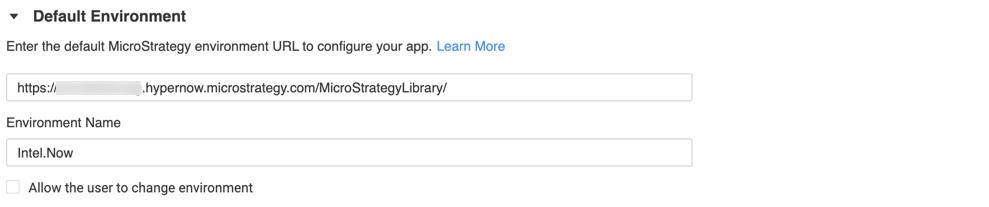
A extensão do HyperIntelligence para Web se conecta a um ambiente da MicroStrategy . Os administradores podem optar por pré-configurar a extensão antes de gerar o arquivo ZIP. Isso facilita a integração de novos usuários. O URL pré-configurado pode receber um nome para ser melhor reconhecido.
Sites desabilitados
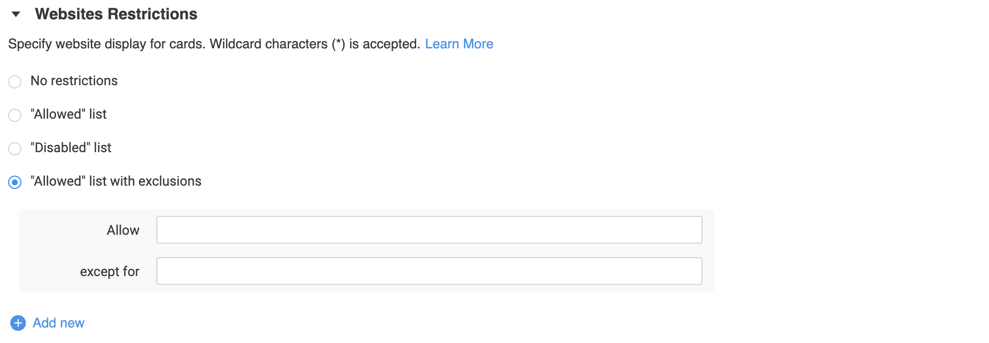
Por padrão, a extensão funciona em todos os sites. Ao usar as configurações a seguir, você pode desabilitar, habilitar ou habilitar, com exceções, os sites nos quais deseja que a extensão funcione. Seguir as diretrizes aqui para construir URLs válidos.
Atualizar o URL
Talvez seja necessário atualizar o URL quando a extensão do chrome não está hospedada na Chrome Web Store. A cada poucas horas, seu navegador verifica as extensões instaladas em busca de um URL atualizado. Seu navegador faz uma solicitação para esse URL para pesquisar um XML de manifesto atualizado arquivo .

O conteúdo retornado por uma verificação de atualização é um atualizar manifesto XML documento que lista a versão mais recente de uma extensão.
Se o manifesto de atualização mencionar um versão do arquivo que seja mais recente do que a instalada, o navegador baixará e instalará a nova versão.
Para obter mais informações, consulte o Documentação para desenvolvedores do Chrome de .
Ações do cartão
Ações do cartão, como Copiar para a área de transferência, foram criados para colaboração. Começando no MicroStrategy ONE Atualização 11, quando você clica no ícone para Copiar para a área de transferência no canto superior direito do cartão, ela salva o cartão como uma imagem na sua área de transferência.
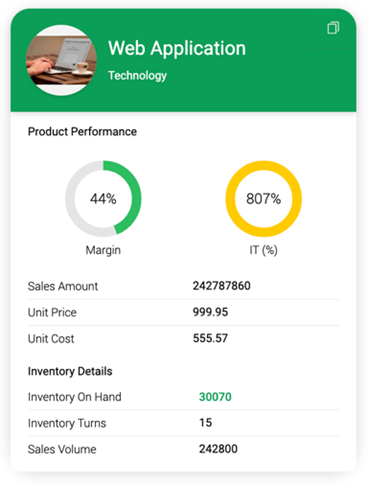
Os administradores podem desativar a cópia de cartões para a sua área de transferência.
