
Version 2021
Conecte-se ao SAP ECC a partir da Web ou da estação de trabalho
Saiba como se conectar ao SAP ECC por meio do Caixa de diálogo Fonte de dados e lidar com sua conexão.
Após a conexão bem-sucedida, você pode começar importando dados.
Como autenticar
O conector SAP ECC não suporta o modo de conexão ao vivo.
-
No MicroStrategy Web, clique no botão Crio botão > Adicionar dados externos.

-
No MicroStrategy Web, clique no ícone Crio botão > Adicionar dados externos.
Na MicroStrategy Workstation, clique em Criar um novo conjunto de dados
 e escolha um projeto.
-
Selecione os SAP ECC conector.
-
Ao lado de Fontes de dados, clique emNova fonte de dados
para adicionar uma nova conexão.
A caixa de diálogo Fonte de dados aparece quando não há novas funções ou conexões de banco de dados.
-
Insira suas credenciais de conexão na caixa de diálogo Fonte de dados.

-
Nome da Fonte de Dados: É necessário um nome de conexão exclusivo.
Se você inserir um nome existente, o seguinte erro será retornado: O nome da conexão do banco de dados já existe.
-
URL do SAP Gateway: A URL do serviço para o serviço ODATA.
Para obter detalhes sobre os formatos de URL suportados pelo conector, consulte Manipulação de URL.
- Nome de usuário: O nome de usuário de uma conta de usuário válida no SAP ECC.
-
Senha: A senha de uma conta de usuário válida no SAP ECC.
-
- Clique em Save (Salvar).
Manipulação da fonte de dados
Os administradores podem excluir conexões de banco de dados criadas via MicroStrategy Web acessando Developer Administration > Configuration Managers > Database instances.
-
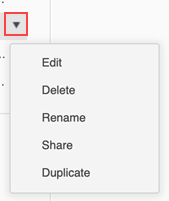
Em Fontes de dados, passe o mouse sobre sua conexão e clique no botão maisícone
 .
.
-
Selecione uma das seguintes opções:
- Editar: Modifique os campos na caixa de diálogo Fonte de dados.
- Excluir: Remova sua conexão de fontes de dados.
- Renomear: Renomeie sua conexão.
-
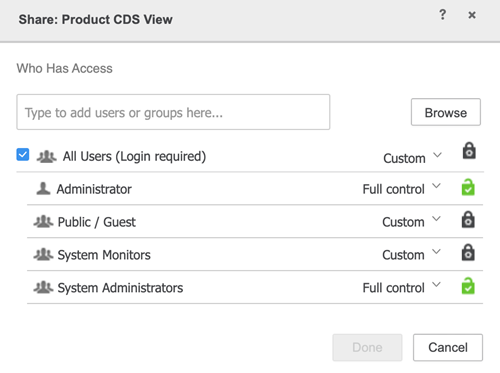
Compartilhar:Compartilhe sua conexão e conceda acesso controlado a outros usuários.
-
Duplicar: Crie uma conexão duplicada.
Por padrão, o nome da conexão duplicada começa com Cópia de , seguido pelo nome da conexão original. Você pode renomear a conexão duplicada.
Por motivos de segurança, a conexão duplicada é preenchida com a string hardcdded,
PWDHIDDEN123!@#. Clicar na conexão, sem alterar a senha, retorna a seguinte mensagem de erro: Suas credenciais e/ou modo de autenticação estão incorretos.Os administradores podem excluir as conexões de banco de dados criadas via Web acessando Desenvolvedor > Administração > Gerenciadores de configuração > Instâncias de banco de dados.
- Clique na conexão recém-criada e selecione qualquer uma das tabelas exibidas.
Uma vez que uma conexão é estabelecida, você pode começar com o importação de dados processo.