
Version 2021
Use o conector SAP BW/4HANA para importar dados
Depois de autenticar e conectado para SAP BW/4HANA, você pode importar dados de um SAP BW/4HANA CDS View para o MicroStrategy.
O conector SAP BW/4HANA não suporta o modo de conexão ao vivo.
-
Em Fontes de dados, clique em uma conexão.
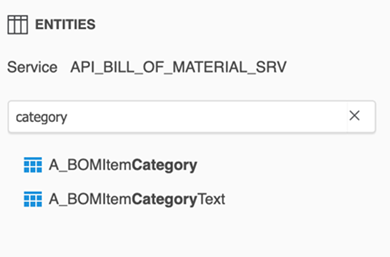
As tabelas de sua conexão selecionada são exibidas em Entidades.
-
Na caixa de pesquisa Entidades, digite um nome de tabela para pesquisar uma tabela específica.
-
Selecione uma tabela.
Quando uma tabela é selecionada, todas as suas colunas são selecionadas por padrão.
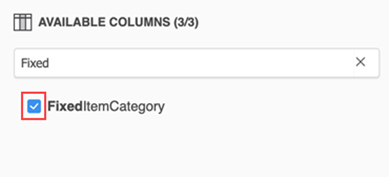
- Em Colunas Disponíveis, use a caixa de pesquisa para pesquisar uma coluna específica.
-
Marque a caixa de seleção ao lado da coluna que você deseja importar. Você pode selecionar várias colunas.
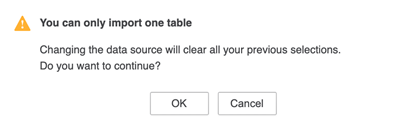
Se você selecionar uma fonte de dados ou tabela diferente, o conector lançará o seguinte aviso e suas seleções serão desmarcadas.
.
- Você pode adicionar filtros clicando Adicionar nova qualificação. Aprender como criar uma qualificação de filtro.
- Para disputar ou modelar seus dados, clique em Preparar dados.
-
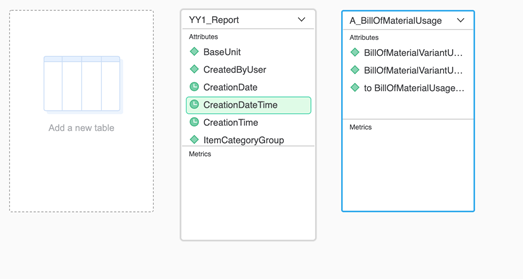
Para adicionar várias tabelas à importação de dados, clique em Preparar dados.
Na caixa de diálogo Visualizar, clique em Adicionar uma nova tabela.
Selecione uma fonte de dados e selecione o SAP BW/4HANA conector.
Selecione uma tabela, colunas e adicione filtros e clique em Adicionar. Você pode ver os dados adicionados na caixa de diálogo Visualizar.
- Clique em Concluir.
- No Salvar como diálogo, selecione um local e digite um nome.
-
Clique em Save (Salvar).
Você pode usar seu cubo publicado para criar um dossiê
As seguintes consultas BW são suportadas:
- Consultas com variáveis
- Consultas com N superior e N inferior
Não há suporte para consultas com variáveis de caminho de substituição.