
Version 2021
Armazenamento no Data Lake Azure de Gen2
O Azure Data Lake Storage Gen2 (ADLS2) é uma plataforma de data lake totalmente integrada ao Armazenamento de Blobs do Azure. O MicroStrategy Cloud Object Connector fornece acesso ao ADLS2 para navegar rapidamente por pastas e arquivos e importá-los para cubos MicroStrategy.
Explore os seguintes tópicos nesta página:
Preparar Parâmetros de Conexão
Para que o Cloud Object Connector navegue com êxito no sistema de arquivos ADLS2, você precisa de uma conta de armazenamento com um namespace hierárquico. Para obter mais detalhes sobre a criação de uma conta de armazenamento, consulte o Documentação da Microsoft.
Depois que a conta de armazenamento é criada, duas chaves de acesso são concedidas. Qualquer um pode ser usado para criar uma conexão.
Criar uma Função de Banco de Dados
Acesse o Cloud Object Connector do Azure Data Lake Storage Gen2 no MicroStrategy Web ou Workstation.
- Web
- Workstation
- Selecione Adicionar Dados > Novos Dados.
-
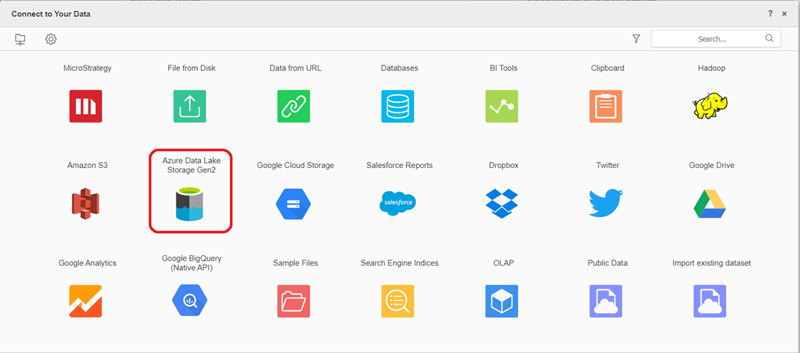
Localizar e selecionar Azure Data Lake Storage Gen2 Cloud Object Connector da lista de fontes de dados.
-
Ao lado de Fontes de Dados, clique emNova fonte de dados
 para adicionar uma nova conexão.
-
Insira suas credenciais de conexão.
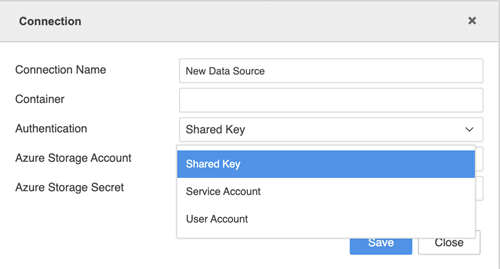
- Nome da Conexão: Um nome para a nova conexão
- Recipiente: O recipiente que você deseja acessar
- Autenticação: O método de autenticação que você deseja usar
- ID do diretório (locatário): O ID associado a cada assinatura
- Conta de Armazenamento do Azure: A conta de armazenamento que contém seus objetos de dados do Armazenamento do Azure
- Segredo de Armazenamento do Azure: O segredo associado ao Armazenamento do Azure
-
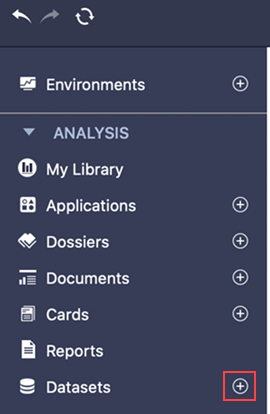
No painel esquerdo, ao lado de Conjuntos de Dados, clique em Criar um novo conjunto de dados
.
-
Localizar e selecionar Azure Data Lake Storage Gen2 Cloud Object Connector da lista de fontes de dados.
-
Ao lado de Fontes de Dados, clique emNova fonte de dados
para adicionar uma nova conexão.
-
Insira suas credenciais de conexão.
- Nome da Conexão: Um nome para a nova conexão
- ID do diretório (locatário): O ID associado a cada assinatura
- Conta de Armazenamento do Azure: A conta de armazenamento
- Recipiente: O recipiente que você deseja acessar
- ID do Cliente: O ID do cliente usado
- Segredo do Cliente: O segredo do cliente associado ao ID do cliente
Importar Dados
Depois de criar o conector com êxito, você pode importar dados para o MicroStrategy.
- Selecione a conexão recém-criada.
- Procure as pastas ou arquivos no recipiente específico,
-
Clique duas vezes nos arquivos ou arraste-os para o painel direito.
No painel Visualização, você pode ver os dados de amostra e ajustar o tipo de coluna.
- Publique o cubo no MicroStrategy com os dados selecionados.
Limitações
Tipos de arquivo com suporte
Somente os seguintes tipos de arquivo são suportados:
- .json
- .parquet
- .avro
- .orc
- .csv
- Formato delta
Selecionar pastas
Ao selecionar a pasta inteira, ela deve atender aos seguintes requisitos:
- Todos os arquivos na pasta precisam ter os mesmos tipos de arquivo. Uma caixa de diálogo solicitará que você escolha o tipo de arquivo
- Todos os arquivos compartilham o mesmo esquema
-
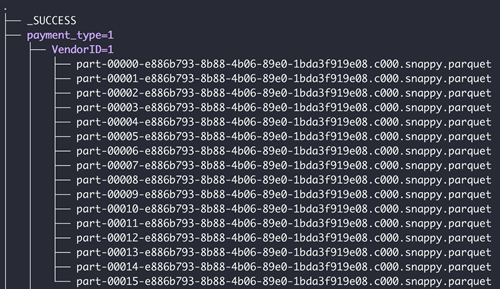
Se a pasta tiver subpastas, elas devem estar em um formato particionado válido. Veja a seguir um exemplo de uma estrutura de pastas válida
Limitações do Spark
- Somente arquivos JSON com cada nova linha como um JSON completo podem ser lidos
- Os arquivos Parquet que contêm caracteres especiais (, ; { } \ = " .) não podem ser lidos
- Não há suporte para arquivos Parquet com tipos de dados de coluna como INT32(UINT_8)/(UNIT_16)/(UNIT_32)/(TIME_MILLIS)
- Colunas com o tipo binário não podem ser publicadas no cubo
- Não é possível importar arquivos ORC com nomes de campo prefixados com "_col" (por exemplo, _col0, _col1), em que o esquema de arquivo contém pelo menos uma estrutura aninhada, uma matriz ou um campo de mapa
Recursos
Os seguintes recursos não são suportados:
- Carregando arquivos do MicroStrategy conectando-se ao Cloud Object Connector
- Transformação de dados na importação de dados
- Definindo geografia na importação de dados
- Programação avançada para Programar publicação de cubo
- Tabelas de grupo na Importação de Dados