
Version 2021
Connetti a Google Cloud Storage
Google Cloud Storage è un servizio online per l'archiviazione e l'accesso ai dati nella piattaforma Google Cloud. MicroStrategy Cloud Object Connector fornisce l'accesso a Google Cloud Storage per sfogliare rapidamente cartelle e file e importarli in cubi MicroStrategy.
Esplora i seguenti argomenti in questa pagina:
Preparare i parametri di connessione
Affinché Cloud Object Connector possa esplorare correttamente il file system di Google Cloud Storage, è necessario un account di servizio creato con le autorizzazioni appropriate. Le combinazioni di autorizzazioni non sono disponibili da un ruolo di base in Google Cloud. MicroStrategy consiglia di creare un ruolo personalizzato per il connettore Google Cloud.
È necessario aggiungere le seguenti autorizzazioni al ruolo personalizzato:
- storage.buckets.get
- elenco.secchi.di.archiviazione
- archiviazione.oggetti.get
- lista.oggetti.di.archiviazione
Dopo che l'account di servizio è stato creato correttamente, chiedi la chiave al tuo amministratore. La chiave ha la forma di un file JSON e sarà necessaria per un uso futuro.
Crea un DRole
Accedi a Google Cloud Storage Cloud Object Connector in MicroStrategy Web o Workstation.
- Web
- Workstation
- Scegliere Aggiungi dati > Nuovi dati.
-
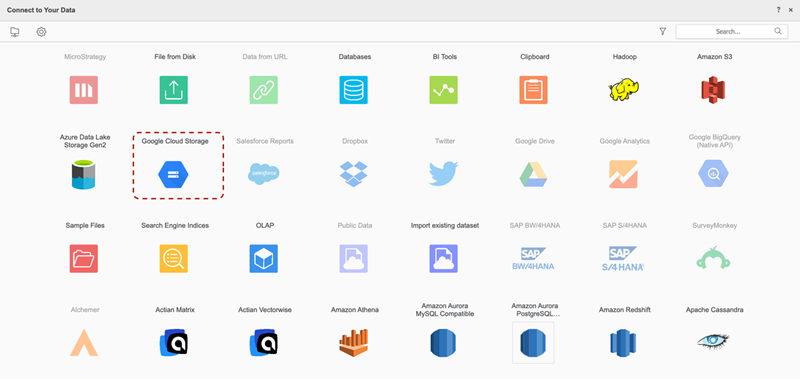
Trova e seleziona il Archiviazione cloud di Google Connettore dell'oggetto cloud dall'elenco delle origini dati.
-
Accanto a Origini dati, fai clic suNuova fonte di dati
 per aggiungere una nuova connessione.
-
Inserisci le tue credenziali di connessione.
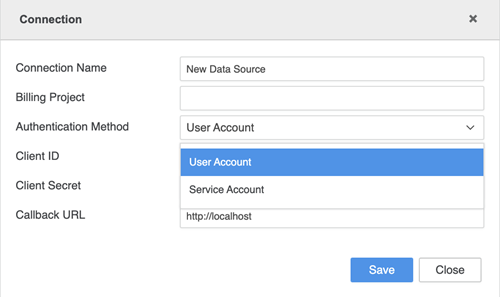
- Nome connessione: Un nome per la nuova connessione.
- ID progetto: L'ID progetto dal file JSON della chiave dell'account di servizio ottenuto dall'amministratore.
- ID client: L'ID client dal file JSON della chiave dell'account di servizio ottenuto dall'amministratore.
- E-mail del cliente: L'e-mail del client dal file JSON della chiave dell'account di servizio ottenuto dall'amministratore.
- ID chiave privata: L'ID della chiave privata dal file JSON della chiave dell'account di servizio ottenuto dall'amministratore.
-
Chiave privata: La chiave privata dal file JSON della chiave dell'account di servizio ottenuto dall'amministratore.
La chiave privata deve trovarsi tra virgolette doppie (ad es. "la tua_chiave_privata").
-
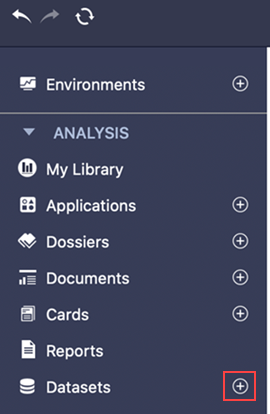
Nel pannello di sinistra, accanto a Set di dati, fai clic su Crea un nuovo set di dati
.
-
Trova e seleziona Archiviazione cloud di Google Connettore dell'oggetto cloud dall'elenco delle origini dati.
-
Accanto a Origini dati, fai clic suNuova fonte di dati
per aggiungere una nuova connessione.
-
Inserisci le tue credenziali di connessione.
- Nome connessione: Un nome per la nuova connessione
- Progetto di fatturazione: L'ID progetto dal file JSON della chiave dell'account di servizio ottenuto dall'amministratore
- Metodo di autenticazione: Il metodo di autenticazione che desideri utilizzare
- ID client: L'ID client dal file JSON della chiave dell'account di servizio ottenuto dall'amministratore
- Segreto del cliente Il segreto del client dal file JSON della chiave dell'account di servizio ottenuto dall'amministratore
- URL di callback: L'URL che viene richiamato dopo l'accesso dell'utente
Importa dati
Dopo aver creato correttamente il connettore, puoi importare i dati in MicroStrategy.
- Seleziona la connessione appena creata.
- Nel menu a discesa, seleziona il bucket e sfoglia le cartelle o i file.
-
Fare doppio clic sui file o trascinarli nel riquadro di destra.
Nel riquadro Anteprima è possibile visualizzare i dati di esempio e modificare il tipo di colonna.
- Pubblica il cubo in MicroStrategy con i dati selezionati.
Limitazioni
Tipi di file supportati
Sono supportati solo i seguenti tipi di file:
- .json
- .parquet
- .avro
- .orc
- .csv
- Formato delta
Seleziona Cartelle
Quando si seleziona l'intera cartella, la cartella deve soddisfare i seguenti requisiti:
- Tutti i file nella cartella devono avere gli stessi tipi di file. Una finestra di dialogo ti chiederà di scegliere il tipo di file
- Tutti i file condividono lo stesso schema
-
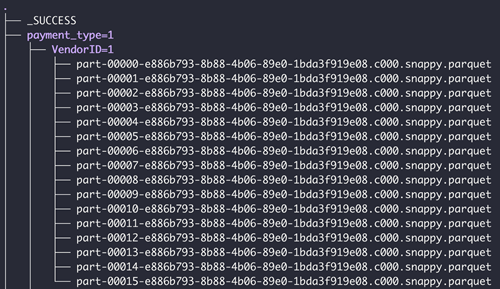
Se la cartella contiene sottocartelle, le sottocartelle devono essere in un formato partizionato valido. Quello che segue è un esempio di una struttura di cartelle valida
Limitazioni della scintilla
- È possibile leggere solo i file JSON con ogni nuova riga come JSON completo
- I file Parquet che contengono caratteri speciali (, ; { } \ = " .) non possono essere letti
- I file parquet con tipi di dati di colonna come INT32(UINT_8)/(UNIT_16)/(UNIT_32)/(TIME_MILLIS) non sono supportati
- Le colonne di tipo binario non possono essere pubblicate nel cubo
- Non è possibile importare file ORC con nomi di campo preceduti da "_col" (ad es. _col0, _col1), in cui lo schema del file contiene almeno una struttura nidificata, un array o un campo della mappa
Funzioni
Le seguenti funzioni non sono supportate:
- Caricamento di file MicroStrategy che si connettono a Cloud Object Connector
- Gestione dei dati nell'importazione dei dati
- Definizione della geografia nell'importazione dei dati
- Pianificazione avanzata per la pubblicazione di Schedule Cube
- Raggruppa le tabelle in Importazione dati