Version 2021
Appliquer les conditions de filtres
Découvrez comment appliquer une condition de filtre à une colonne ou plusieurs colonnes.
Application d'une condition de filtre à une colonne
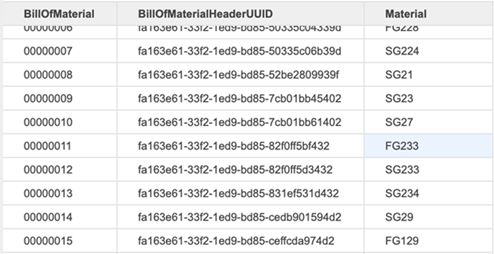
Pour l'exemple suivant, considérons un scénario dans lequel vous souhaitez récupérer uniquement les lignes contenant la chaîne, FG, dans la colonne Matériau.
- Créer une nouvelle qualification.
- Dans la liste déroulante Basé sur, sélectionnez Matériel.
- Sélectionnez le Contient condition.
-
Dans la zone de texte Valeur, saisissez FG.
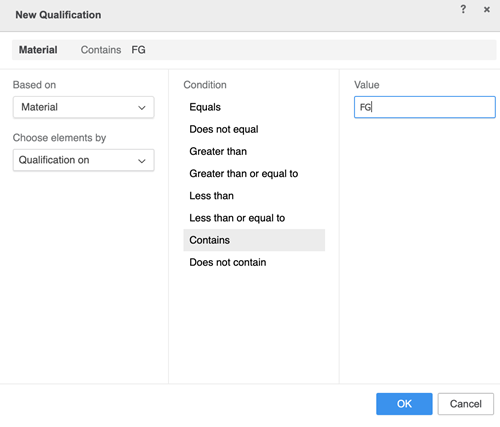
- Cliquez sur OK.
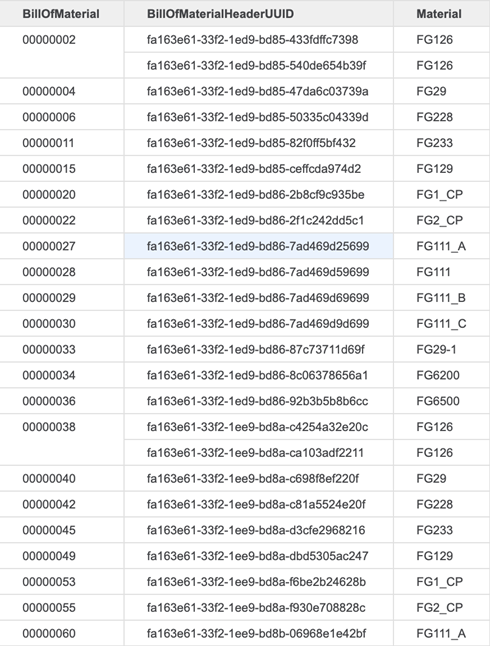
Lorsque vous publiez le cube et créez un dossier, la grille s'affiche comme ci-dessous.
Application d'une condition de filtre à plusieurs colonnes
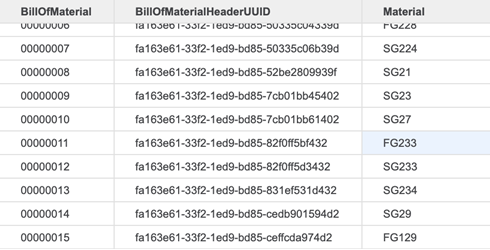
Pour l'exemple suivant, considérons un scénario dans lequel vous souhaitez récupérer les lignes contenant la chaîne, FG, dans la colonne Matériau et la valeur de BillofMaterialHeaderUUID est égal à fa163e61-33f2-1ed9-bd85-82f0ff5b432.
- Créer une nouvelle qualification.
- Dans la liste déroulante Basé sur, sélectionnez Matériel
- Sélectionnez le Contient condition.
- Dans la zone de texte Valeur, saisissez FG.
- Cliquez sur OK.
- Créez une autre nouvelle qualification.
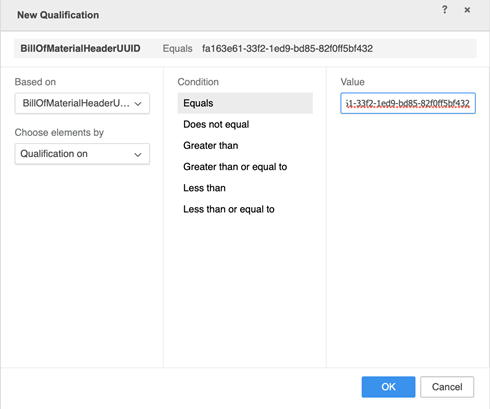
- Dans la liste déroulante Basé sur, sélectionnez BillOfMaterialHeaderUUID.
- Sélectionnez le Équivaut à condition.
-
Dans la zone de texte Valeur, saisissez fa163e61-33f2-1ed9-bd85-82f0ff5b432.
-
Cliquez sur OK.
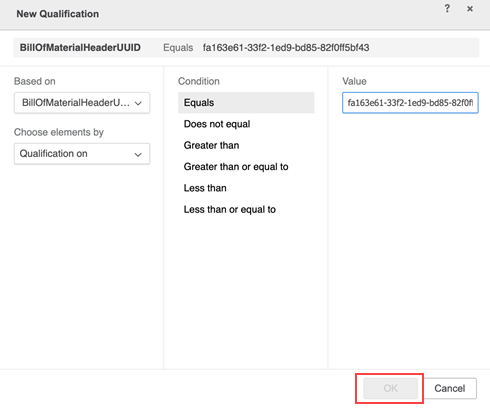
Pour ce type de colonne spécifique, si vous saisissez un format d'ID incorrect, le D'ACCORD Le bouton est désactivé et grisé. Cela se produit pour toutes les colonnes GUID.
Le volet Filtre comporte désormais deux qualifications.
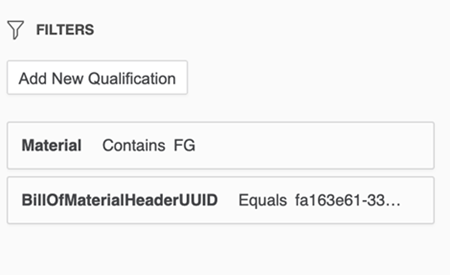
Les deux filtres sont connectés par la logique ET.
Lors du chargement des métadonnées d'un service, chaque colonne est vérifiée pour voir si un filtre peut lui être appliqué. Ceci est défini avec le filterable attribut défini sur Propriété. Si cela est faux, la colonne dans la qualification du filtre n'est pas affichée, ce qui signifie que même si elle est affichée dans le panneau Colonnes disponibles, vous ne parvenez pas à la trouver. Pour plus d'informations, consultez le Documentation SAP
Lorsque vous publiez le cube et créez un dossier, la grille s'affiche comme ci-dessous :

Si la condition de filtre ne correspond à aucune des lignes, une erreur indiquant une table ou une feuille vide s'affiche.
Par exemple, considérons le scénario suivant avec les deux filtres pour Matériel et BillOfMaterialHeaderUUID. Vous ajoutez un autre filtre pour BillOfMaterial, où la condition n'est pas égale 00000011.
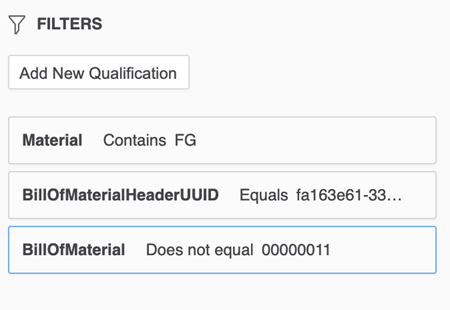
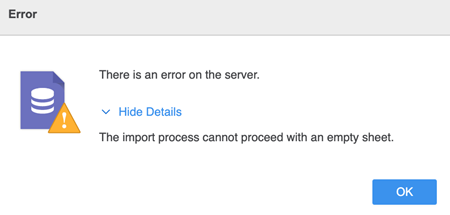
Lorsque vous tentez de publier le cube, l'erreur suivante se produit, indiquant une feuille vide.
Le processus d'importation ne peut pas se poursuivre avec une feuille vide.