
MicroStrategy ONE
与 MicroStrategy 共享诊断数据
远程诊断旨在通过向 MicroStrategy 发送与您的实施相关的某些诊断数据来帮助 MicroStrategy 改进产品和服务、增强我们的客户服务并提升客户体验。
远程诊断的工作原理
远程诊断提供了两种将诊断数据发送到 MicroStrategy 的方法:
- 通过分发服务自动
当您在 MicroStrategy 中安装分发服务时,您将获得一个订阅,该订阅会每天将您环境中的诊断数据发送到 MicroStrategy。此订阅称为“远程诊断”,它将 Platform Analytics 项目中的“远程诊断”仪表板中包含的数据发送到diagnostics@microstrategy.com。
- 通过 Workstation 手动
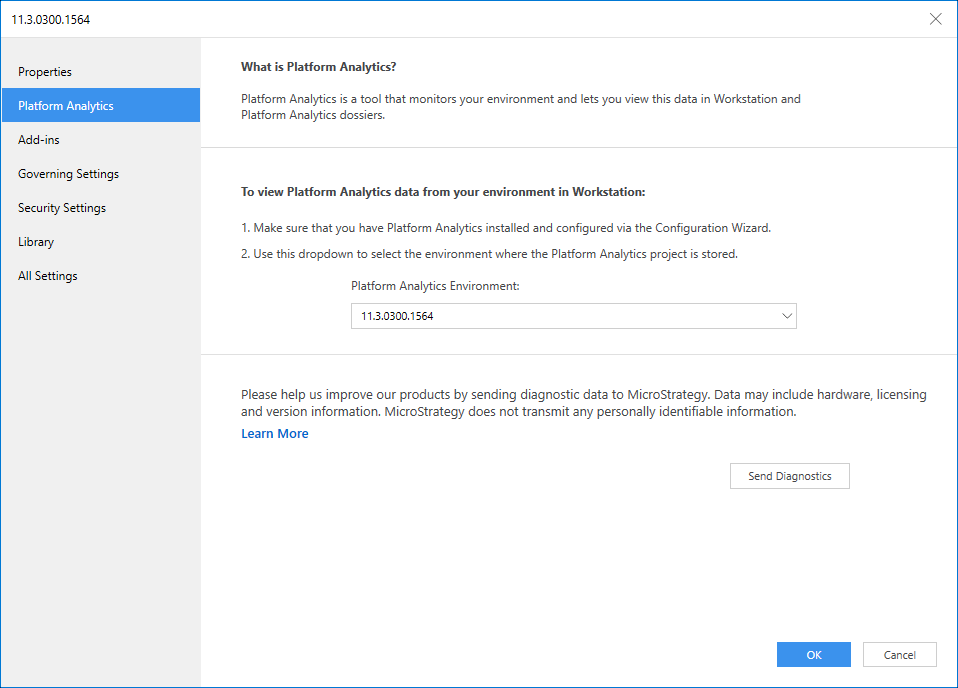
如果您使用 MicroStrategy Workstation,您可以通过单击发送诊断信息每个环境的属性对话框的平台分析部分中的按钮。
通过工作站共享诊断数据
- 打开 Workstation 窗口,使“导航”窗格处于“智能模式”。
- 在“导航”窗格中,单击环境。
- 右键单击环境并选择特性。
-
在左侧窗格中,单击平台分析。
- 单击发送诊断数据。
与 MicroStrategy 共享何种信息
当您与 MicroStrategy 共享诊断数据时(通过 Workstation 手动共享或通过 Distribution Services 自动共享),远程诊断会发送有关 MicroStrategy 软件实施的以下信息:
- 环境数据,例如 Intelligence Server 节点数、处理器类型、处理器速度、内存大小和操作系统。
- 平台数据,例如您运行的 MicroStrategy 软件版本和您环境中存在的 MicroStrategy 服务(Intelligence Server、Mobile Server、Collaboration Server 等)。
- 许可证数据,例如 DSI、许可证密钥、元数据中的许可用户总数(已启用和已禁用)、许可 CPU 的总数,以及在过去 90 天的不同日期登录到系统的用户的总数。
-
服务器和项目级设置还可以通过环境或项目的属性窗口的所有设置部分查看这些设置。
远程诊断不会传输任何个人身份信息。
MicroStrategy 如何使用这些信息
MicroStrategy 使用诊断数据改进我们的产品、提供更好的客户服务和更高效地修复问题,包括:
- 帮助技术支持团队识别、诊断和解决客户问题
- 帮助技术团队检测和预防我们软件中的问题
- 帮助技术团队确定开发工作的优先次序
- 帮助技术团队识别和验证测试场景
- 帮助客户成功和客户策划团队提出变革建议,提高客户成功实施我们产品的几率
禁用向 MicroStrategy 自动传输诊断数据
您可以按照以下步骤停止远程诊断订阅自动向 MicroStrategy 发送诊断数据:
-
打开 MicroStrategy Developer。
如果您首次在 Windows 上运行 MicroStrategy Developer,请以管理员身份运行它。
右键单击程序图标并选择以管理员身份运行。
为了正确设置 Windows 注册表项,这是必要的。有关详细信息,请参阅For more information, see KB43491。
- 连接到平台分析项目。
- 在左侧导航窗格中,单击行政 > 配置管理器 > 订阅。
- 在右侧窗格中,找到远程诊断订阅并右键单击它。
- 点击取消订阅。
- 单击是。