
MicroStrategy ONE
报告常见问题解答
本主题包含有关报告功能的一些常见问题。
看创建和编辑报告有关报告功能发布日期的更多信息。
用法/一般
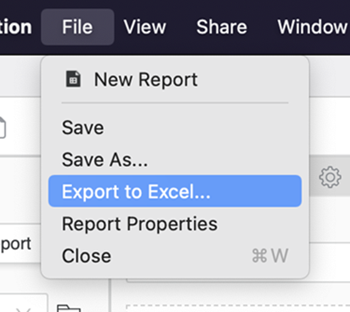
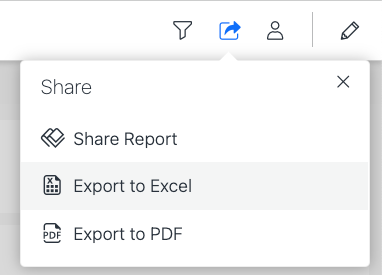
我可以将报告导出为 PDF 或 Excel 吗?
是的,MicroStrategy 支持导出到 Excel 和 PDF。
选择文件找到导出选项。
点击分享找到导出选项。
报告是否符合我的可访问性需求?
是的,MicroStrategy 支持 Library 中完全的可访问性合规性。
页面怎么了?
我们的新网格提供了更快的增量数据获取和滚动功能。这意味着您不需要将信息分成多个页面。使用多种功能来搜索元素,例如对您想要查找的特定属性或指标进行排序或查看过滤器。
如果报告以图形模式保存,我能够运行它吗?
是的!从现在开始,所有报告都以网格模式显示,无论它们之前是以网格、网格图、图形还是 SQL 模式保存的。我们的仪表板可视化提供了一种更具吸引力且更实用的方式来呈现您的数据。报告可以轻松地与仪表板作为数据集集成。
快捷方式与嵌入
如何将过滤器/提示保存为快捷方式?
为了与其他产品中使用的语言保持一致,MicroStrategy 已删除“快捷方式”名称。在仪表板中,过滤器或提示等对象的重用相当于快捷方式,因为原始定义未受影响,但它们并非如此引用。
如果您将预先存在的对象添加到报告中,从技术上讲,它们是快捷方式。只是它们不再被贴上标签了。
如何将对象保存为嵌入?
MicroStrategy 不赞成将对象定义“嵌入”到报告中。报告编辑器可以创建提示和过滤器,其定义仅属于报告定义本身。如果 MicroStrategy 收到多个关于从现有对象复制定义的请求,我们将考虑使用现代和重新改进的工作流程重新添加该功能。
模板
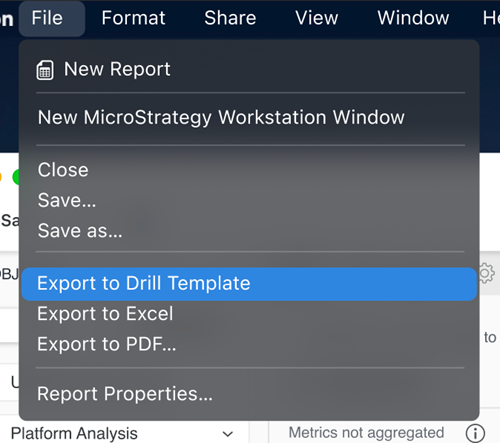
这模板对象它将不再像你所知的那样存在。现在它被称为钻孔模板。这一决定背后有不同的原因。首先,MicroStrategy 引入了仪表板模板;其次,MicroStrategy 有许多对象以模板的一些变体命名;第三,模板对象的主要用途是定义可用于钻取图的对象集。
报告详细信息
报告数据属性在哪里?
MicroStrategy 添加了“高级属性”对话框,其中包含以前称为 VLDB 属性的元素,以及其他项目(包括报告数据属性),例如评估顺序。
以下列表详细介绍了 Developer 中可用的每个属性以及它在 MicroStrategy 的现代工具(如 Workstation 和 Library)中的新位置。
-
计算
-
报告限制 > 报告过滤器
-
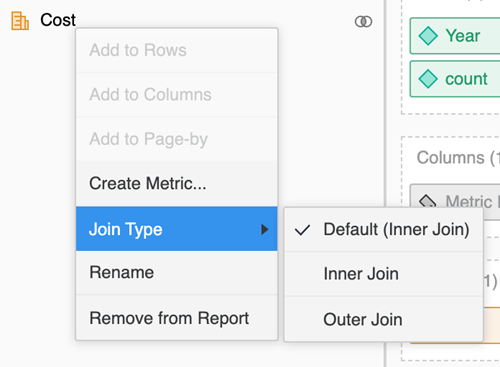
度量连接类型 > 右键单击对象和编辑器面板上的度量
-
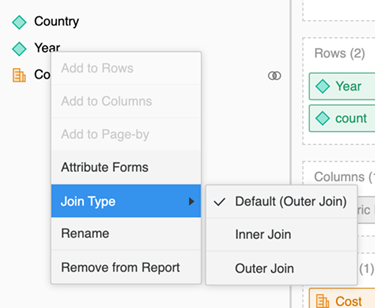
属性连接类型 > 右键单击对象和编辑器面板上的属性
-
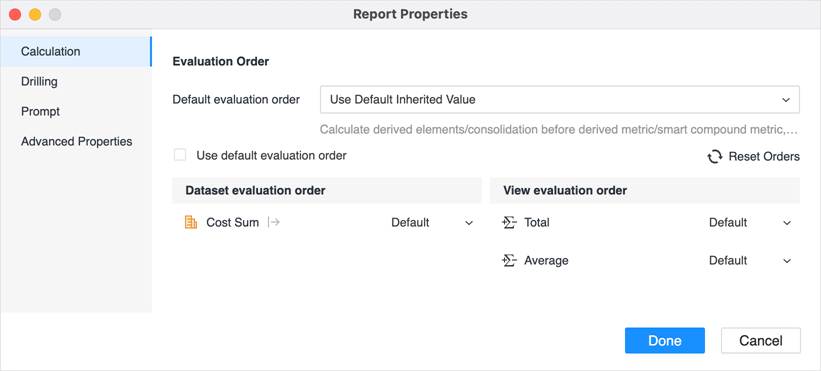
评估顺序 > 报告属性 > 计算

-
小计 > 右键单击对象和编辑器面板上的自定义组
-
-
显示
-
别名 > 所有对象都可以在对象和编辑器面板上直接重命名
-
对象显示 > 右键单击对象和编辑器面板上的自定义组
-
空值 > 报告属性 > 高级属性
-
网格图模式 > 已弃用
-
-
常规
-
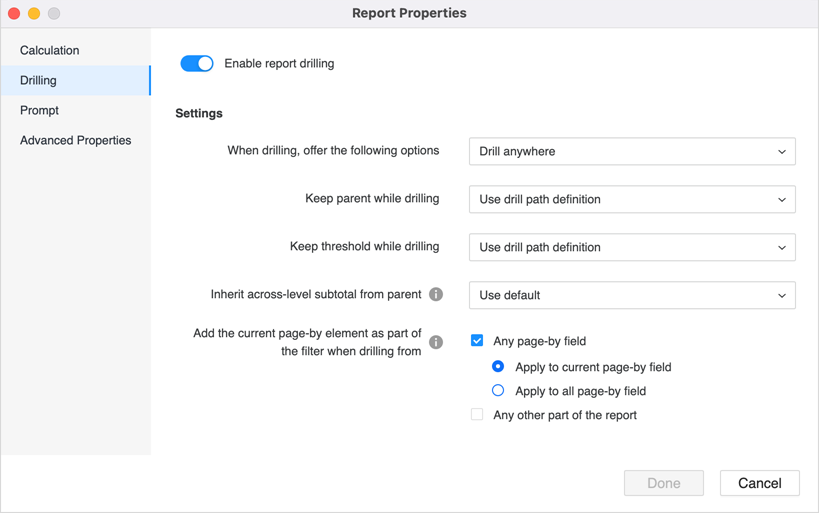
钻孔 > 报告属性 > 钻孔
-
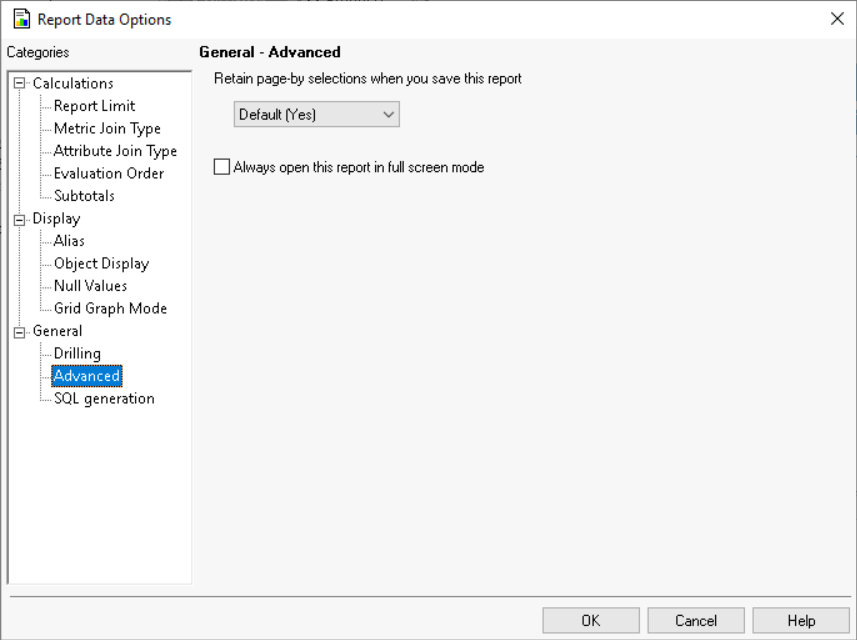
高级 > 图书馆自动保存每个用户的分页选择,并且可以重置选择
-
SQL 生成 > 报告属性 > 高级属性
MicroStrategy Developer 中的报表数据选项
-
在哪里可以查看报告详情?
报告详细信息已拆分到高级属性对话框中。SQL 视图已添加。
报告详细信息已在创作模式中弃用,因为所有过滤信息都可以从过滤器面板中看到。此外,在图书馆使用时,所有过滤信息都会出现在过滤器摘要中。
在哪里可以查看提示详情?
提示详细信息将会被添加到未来版本中的过滤器摘要中。