
Strategy ONE
如何向仪表板添加过滤器
直观的筛选器面板可方便您过滤数据,以便仅查看需要的信息。您可以根据任何实体或度量的值筛选数据,以便改变您的视图和更好地理解您的数据。简单的复选框、滑块和单选按钮使过滤器易于使用,并且您的选择的影响立即可见。
过滤器面板限制了当前章节的可视化和文本中出现的数据。仪表板中的每个章节都由内容面板中的一个条目表示。每个章节都是数据的一个层,都有自己的筛选标准。您可以使用章节和筛选器通过不同的可视化效果和筛选器创建不同的数据视图。
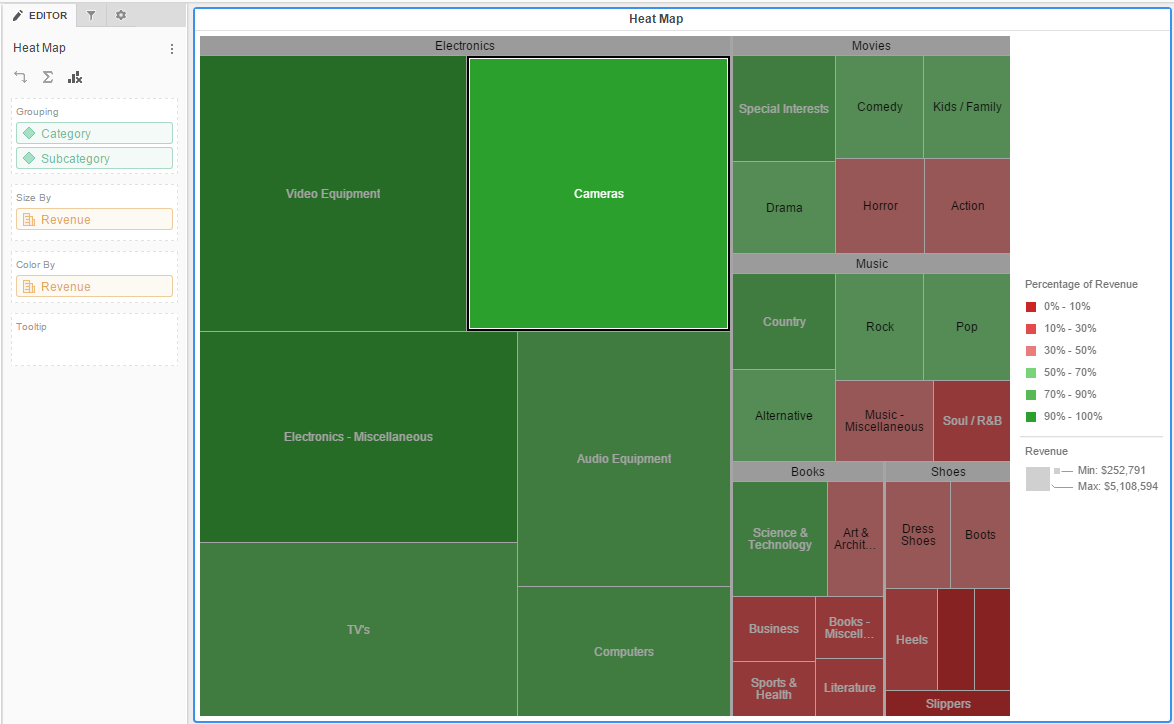
要添加过滤器:
-
打开您在中创建的热图可视化仪表板创建可视化。
- 选择热图可视化效果.
-
将属性或指标从数据集面板拖到过滤器面板。按住 Ctrl 键选择多个实体或度量。
实体和指标作为过滤器出现在过滤器面板中。属性值以复选框的形式出现,而度量值则以滑块的形式出现。
-
点击 更多的
 并选择显示风格 > [风格]选择过滤器的显示样式。看筛选显示样式了解更多信息。
要创建实体筛选器,请选择用于显示筛选器的样式(即滑块、搜索框、单选按钮等)。
要创建度量筛选器,选择限定条件以通过将度量值和特定值比较来筛选它们。然后,选择比较运算符(即等于、大于等),并在筛选器中输入值。
- 也可根据度量的排名筛选度量筛选器。筛选器名称旁的点击 更多的 ,并选择以排名为限定。然后,从滑块选择运算符(即最高、最低等)。
- 选中任何过滤器旁边的复选框以应用它并更新可视化中的相应数据。
-
筛选器名称旁的点击 更多的 ,并选择排除以显示所选值以外的所有值的数据。
-
点击 更多的
并选择禁用库中的交互防止用户在图书馆、图书馆移动版或Strategy应用。 如果满足以下条件,用户必须重置仪表板才能查看已禁用的过滤器交互:
-
如果在启用禁用图书馆中的交互环境。
-
如果在启用之前对上下文链接的源仪表板进行了筛选操作禁用图书馆中的交互环境。
观看下面的视频来了解更多!
-