
MicroStrategy ONE
使用 SAML 启用单点登录 验证
前提条件
工作站以标准身份验证部署,并建立环境连接。
使用 SAML 启用单点登录 验证
有关在 Library 中启用 SAML 的信息,请参阅为 MicroStrategy Library 启用 SAML 身份验证。
- 打开 Workstation 窗口。
-
在“导航”窗格中,单击环境。
- 右键单击环境并选择配置 SAML在下面配置企业安全。
- 在步骤 1 中,输入实体 ID。
- 展开先进的然后一般的菜单选项并编辑实体基 URL如果需要,请匹配您的服务器 URL。
- 生成库 SPMetadata 文件:
- 点击下载 SP 旁边 元数据文件。
- 将元数据文件发送给您的网络或安全团队并要求他们集成 SAML 支持。有关将 SAML 支持与 Microsoft Entra ID(以前称为 Azure AD)集成的详细信息,请参阅将 SAML 支持与 Entra ID 集成。
- 从您的网络或安全团队检索生成的元数据文件,并将文件重命名为 IDPMetadata.xml。
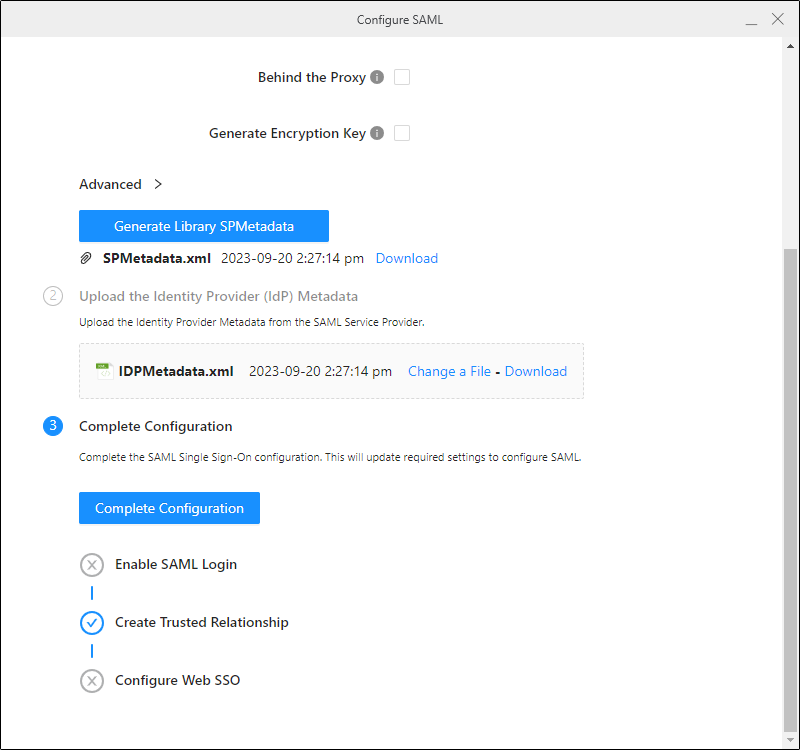
确保您的网络或安全团队将应用程序命名为与您在实体 ID 中输入的值相同的值 场地。
- 在步骤 2 中配置 SAML工作站对话框,上传 IDP 元数据文件。如果您使用 Azure,请单击此处。
您需要执行断言属性映射的其他步骤
- 打开 IDP 元数据文件并找到 <auth:DisplayName>Groups 部分。
- 复制 URI。
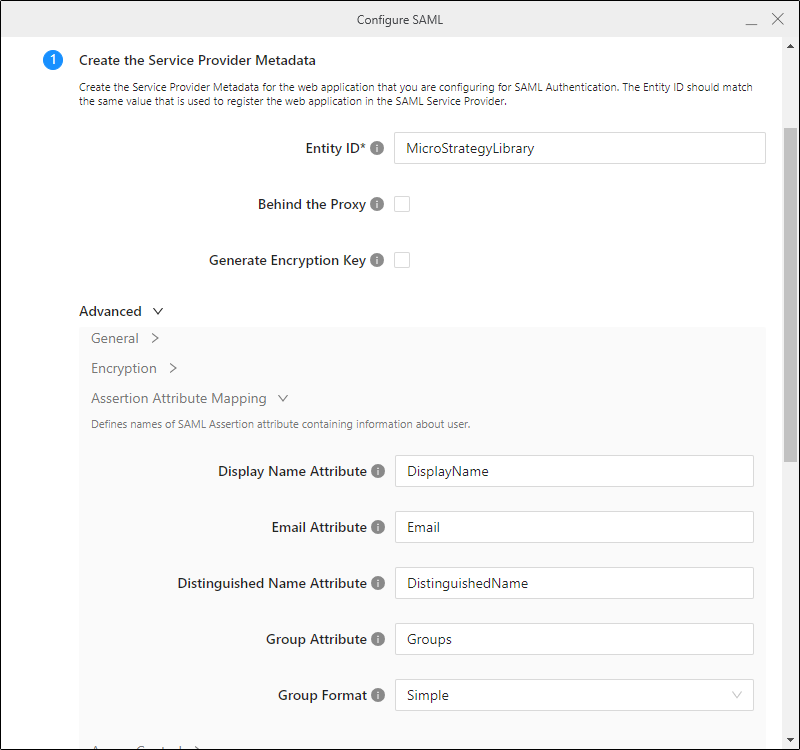
- 在步骤 1 中配置 SAML工作站对话框,展开先进的然后断言属性映射菜单选项并将 URI 粘贴到组属性。
- 重复步骤 1 至 3 显示名称和电子邮件。国内流离失所者 这些 URI 的元数据部分包括 <auth:DisplayName>Display Name 和 <auth:DisplayName>Email。
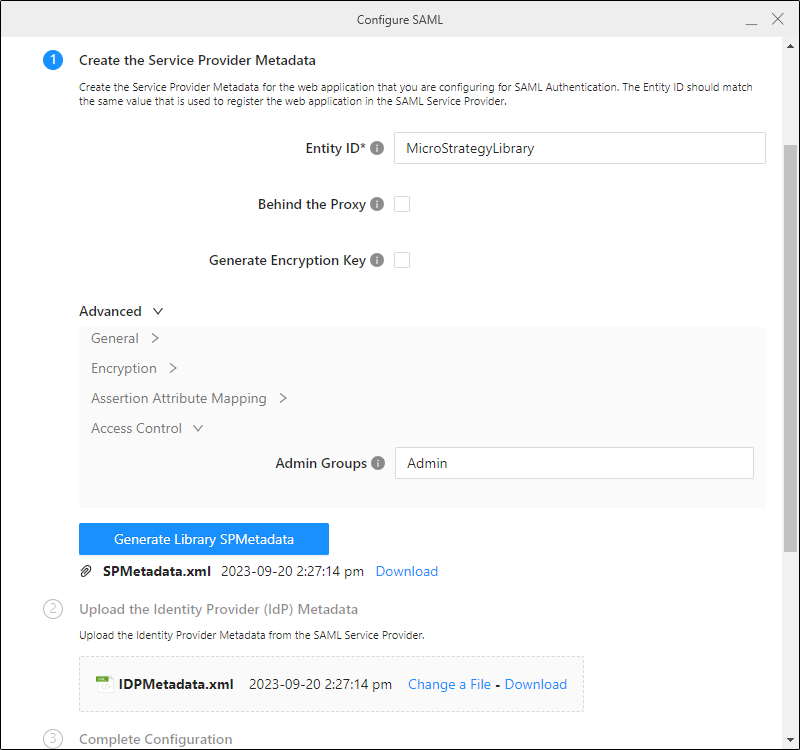
- 在步骤 1 中配置 SAML工作站对话框,展开先进的然后访问控制菜单选项并输入 Azure 传输 GUID 组信息管理组。
- 点击完整配置。
- 关闭配置 SAML对话。
- 进入图书馆管理控制面板,在身份验证模式, 选择标准和SAML。
- 重新启动 Tomcat。
- 访问库并确认您可以使用 SAML 登录。
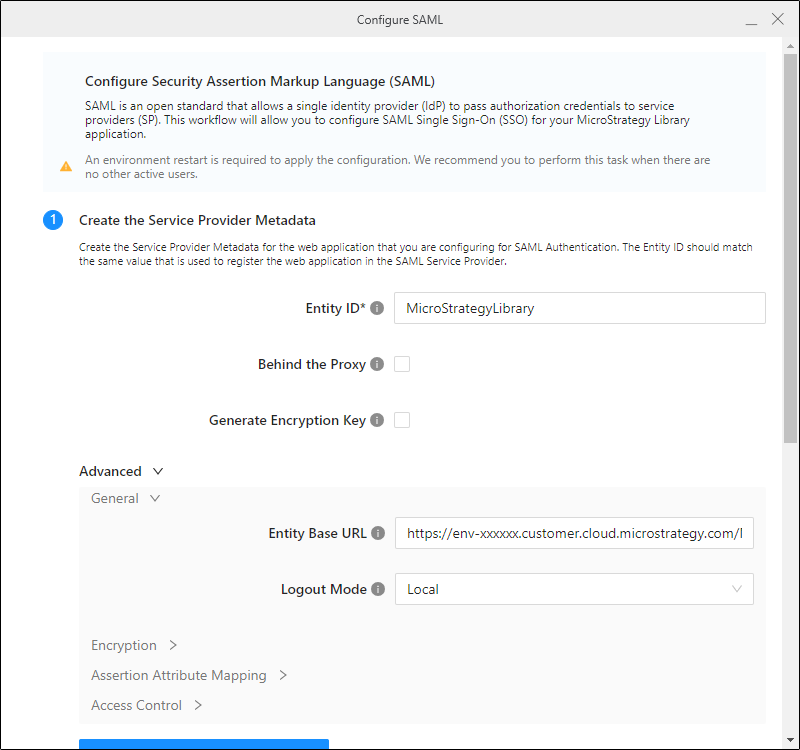
通常在 ID 中使用“DEV”、“QA”或“PROD”来区分环境。
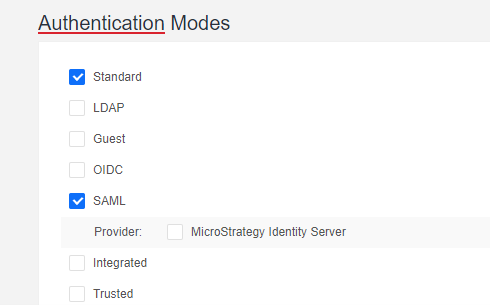
有关访问图书馆管理控制面板的更多信息,请参阅图书馆管理控制面板。
要将 SAML 配置为用户的默认身份验证模式,请参阅在 Workstation 中设置图书馆网站的默认身份验证。
疑难解答
如果用户成功登录但无权访问库内容,请确保用户组具有适当的权限。
确保断言属性在 MstrSamlConfig.xml 文件如下所述将 SAML 支持与 Entra ID 集成。如果不是,您可能需要手动编辑该文件。