
Strategy ONE
创建调色板以自定义显示主题
您可以使用调色板自定义整个仪表板的可视化效果。每个仪表板都包含内置调色板。此外,您可创建自定义的调色板。调色板适用于整个仪表板中所有可视化效果中出现的对象,例如图表的条形立管或热图的矩形。如果自定义特定实体的颜色,则所有可视化效果以相同颜色显示该实体。如果您创建多个调色板,您可以选择以一组颜色向一个受众显示仪表板,并以另一组颜色向另一个受众显示仪表板。
看KB484601有关设计仪表板时使用颜色的最佳实践的更多信息。
您无法使用带瀑布图的调色板。
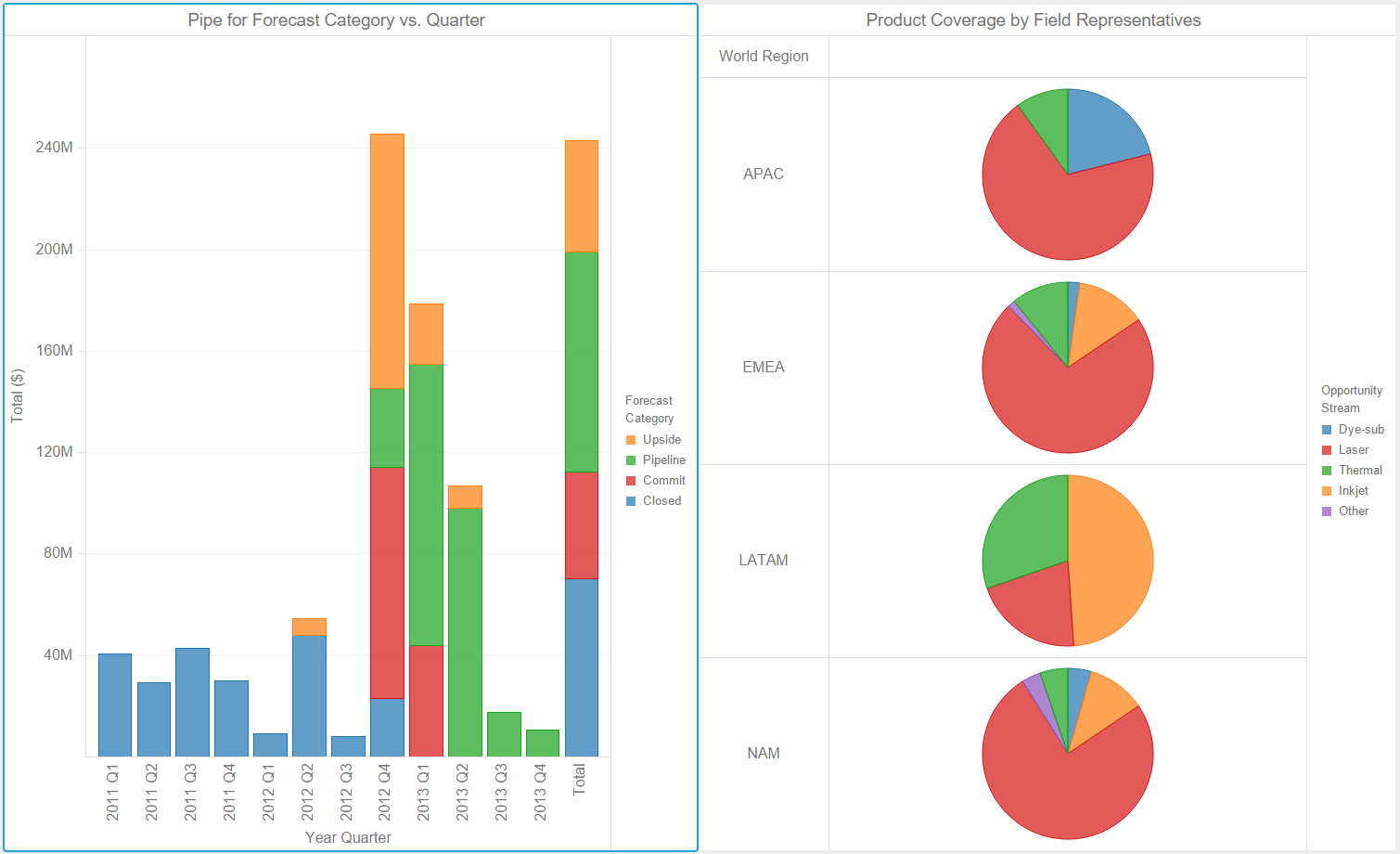
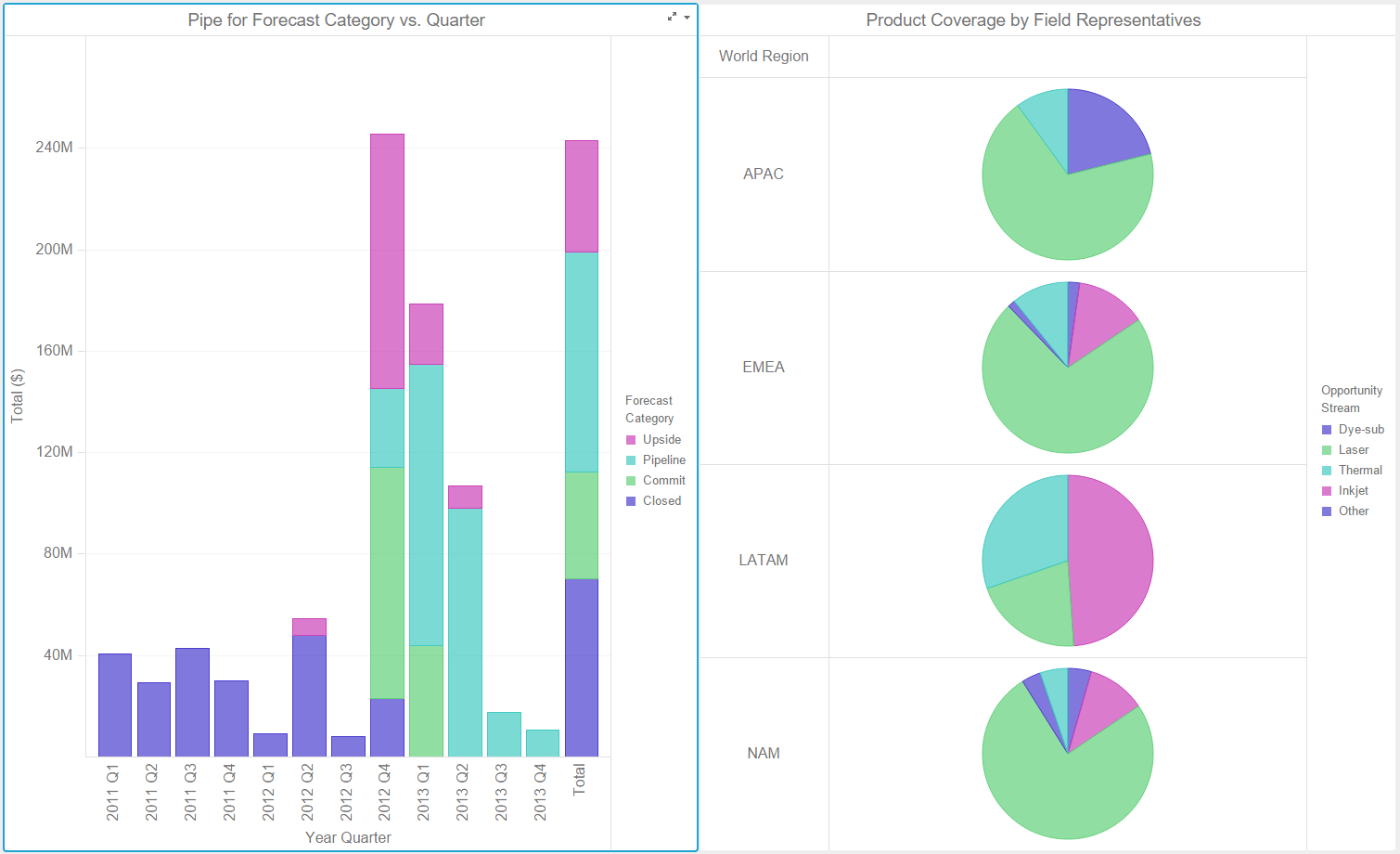
创建并应用调色板
- 打开要修改的打开仪表板。
- 选择格式 > 创建新的调色板。调色板对话框将打开,显示内置调色板和已创建的任何自定义调色板。
- 单击添加调色板。显示拾色器。
- 单击要添加到调色板的每个颜色。代表颜色的样本将出现在拾色器底部的调色板颜色窗格。
- 如需从调色板移除颜色,可在调色板颜色窗格中单击该颜色。
- 单击绘制调色板
 以选择未在拾色器中的颜色或使用十六进制编码定义颜色。
 - 在外部圆环中单击颜色。要调节颜色阴影,可单击框中的阴影。双击颜色以将其添加到调色板颜色窗格。
- 要使用十六进制代码添加颜色,请在颜色十六进制并按下 Enter 键。
- 如需移除颜色,可在“调色板”颜色窗格中单击该颜色。
- 单击拾色器
 以切换回拾色器。
 -
点击好的完成后保存调色板并返回调色板对话框。
- 要删除自定义调色板,请将光标悬停在“自定义”区域中要删除的调色板上,然后单击删除
 。
。 -
要编辑自定义调色板,请将光标悬停在“自定义”区域中要编辑的调色板上,然后单击编辑
 。
。您无法编辑出现在“调色板”对话框的“内置”区域中的默认调色板。
- 单击确定。
- 选择格式并选择刚刚创建的调色板将其应用到仪表板。