
MicroStrategy ONE
Crea report Freeform SQL
MicroStrategy 2021 Update 7 ha introdotto la possibilità di creare Freeform SQL segnala come a funzione di anteprima. A partire da MicroStrategy 2021 Update 8, questa funzione è predefinita.
I report Freeform SQL richiedono la definizione preliminare di un'istruzione SQL valida. È necessario anche mappare gli oggetti ai dati restituiti dall'istruzione SQL. Una volta completate queste attività, è possibile iniziare a creare report e analizzare i dati restituiti dall'istruzione SQL con l'editor report. I report SQL creati e modificati in Workstation possono essere eseguiti anche in Library.
Per creare o modificare report Freeform SQL è necessario disporre almeno dei seguenti privilegi:
-
Utilizzare Freeform SQL Editor
-
Usa la modalità progettazione
-
Crea oggetti schema
-
Aprire la finestra di Workstation.
-
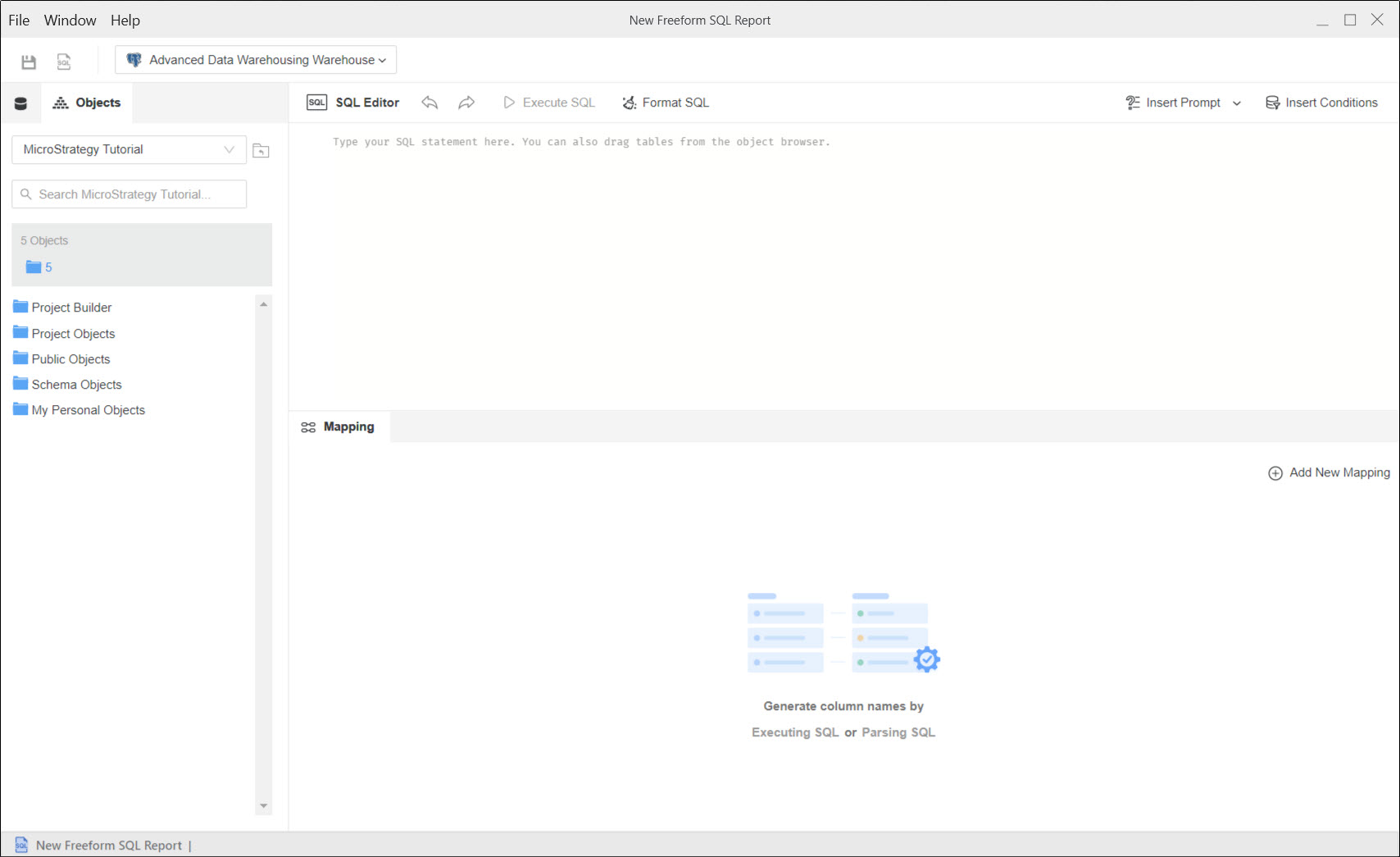
Scegliere File > Nuovo report Freeform SQL.
-
Selezionare Origine dati dall'elenco a discesa in alto a sinistra.
-
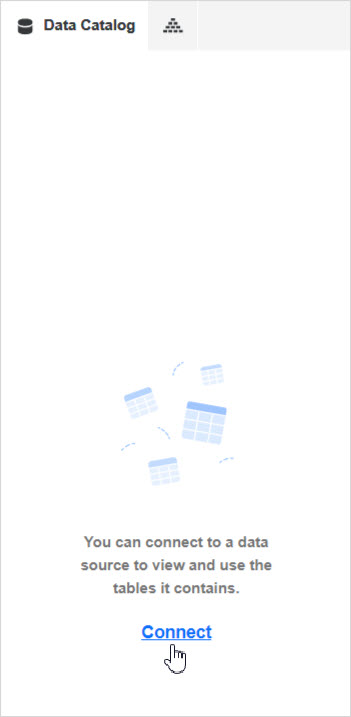
Aprire la scheda Catalogo dati e fare clic su Connetti.
-
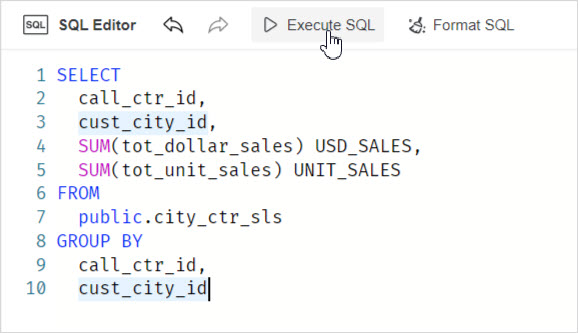
Immettere l'istruzione SQL nell'editor SQL. È possibile sfogliare gli oggetti nella scheda Catalogo dati e rilasciarli nell'editor.
-
Fare clic su Esegui SQL.
-
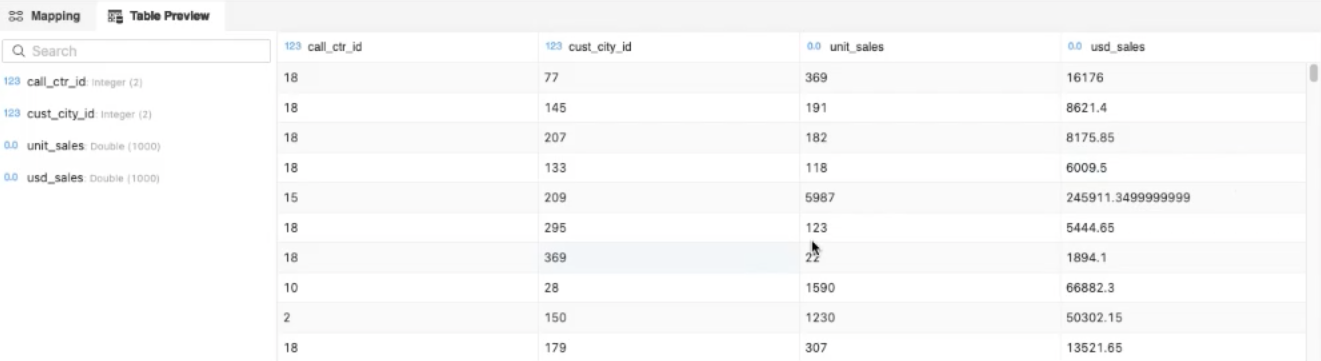
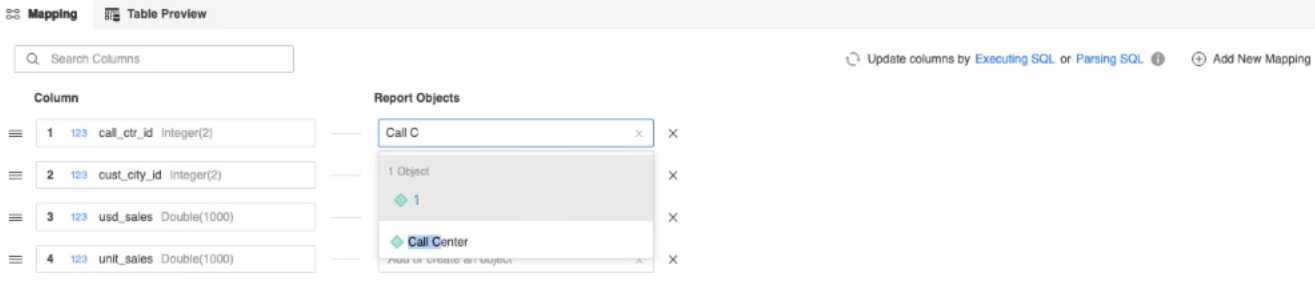
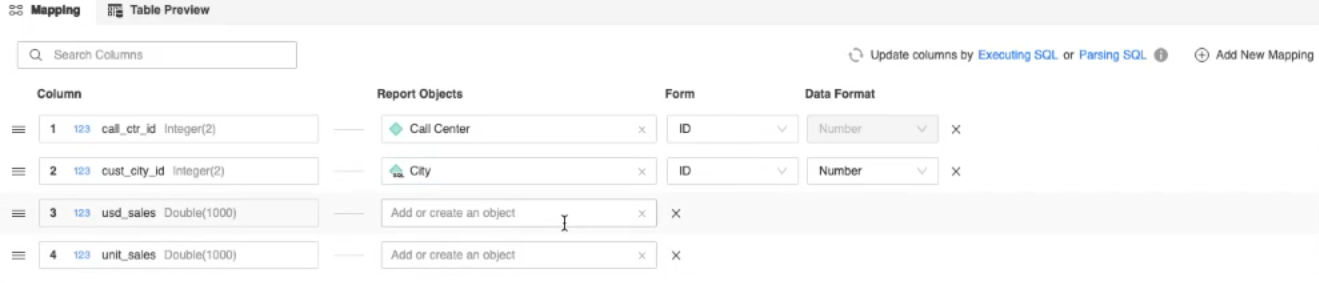
Mappa le colonne dell'istruzione SQL nella sezione Mapping situata in basso. Fare clic su Esecuzione SQL se si desidera inviare la query all'origine dati per una definizione più accurata o Analisi SQL per utilizzare semplicemente l’istruzione digitata nell’editor.
-
Cerca per gli oggetti schema e applicazione esistenti.
-
Crea i propri oggetti e definire il Formato dati.
-
Fare clic su Salva e apri report
 .
. -
Si apre l'editor report con cui è possibile creare la vista tabella in base ai risultati della query. È possibile eseguire le azioni disponibili per i report regolari, come la modifica del formato, la visualizzazione di SQL, le proprietà avanzate e altro ancora. La differenza principale è che il Browser degli oggetti visualizza solo gli elementi definiti dalla mappatura.