
MicroStrategy ONE
Crea filtri
È possibile creare filtri autonomi per un progetto. Utilizza questi filtri in qualsiasi delle dashboard,
L'editor filtri utilizzato in questa procedura utilizza la nuova infrastruttura Modeling Service. Assicurarsi che il servizio sia configurato e in esecuzione correttamente prima di creare filtri autonomi.
Crea filtri
- Aprire la finestra di Workstation.
- Scegliere File > Nuovo filtro.
- Utilizzare l'elenco a discesa per selezionare un ambiente.
- Scegliere un progetto che contenga il filtro e fare clic Selezionare.
- Nell'Editor filtri, utilizzare il Browser oggetti per cercare attributi, metriche, filtri, prompt o report da usare nel filtro. Il Browser oggetti visualizza solo gli oggetti supportati in un filtro. Ad esempio, i gruppi personalizzati non vengono visualizzati poiché non sono supportati.
- È inoltre possibile consentire all'utente che esegue il contenuto che contiene il filtro di decidere autonomamente determinati aspetti della definizione del filtro. Ciò consente a ogni singolo utente di definire i risultati del report che visualizza. È possibile includere un prompt nella definizione del filtro. A tale scopo, è sufficiente trascinare il prompt nella qualifica. I prompt di livello non sono supportati nei filtri.
-
È possibile utilizzare espressioni personalizzate per creare il filtro utilizzando l'editor di espressioni accessibile tramite In base a campo .
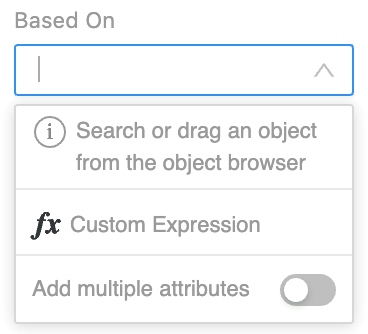
- È possibile definire qualifiche serie di relazioni per gli attributi e qualifiche serie di metriche per le nostre metriche. Vedere Quali tipi di qualifiche posso utilizzare?per ulteriori informazioni sugli altri tipi. Passare il mouse su una qualifica di attributo o metrica, fare clic su Altro
 e Crea un set.
 - In Set di, selezionare uno o più attributi. Gli attributi selezionati definiscono il livello di output a cui viene calcolata la qualifica. Ad esempio, se la qualifica di un set di metriche è Vendite > 1000, le vendite possono essere per giorno, mese, categoria o regione.
- Utilizzare il Correlato da per determinare la relazione tra gli attributi a livello di output della qualifica e le qualifiche del filtro su cui è basato il set.
-
Quando un filtro comprende diverse qualifiche, esse vengono sempre unite per mezzo di operatori. Quando vengono unite qualifiche, gli operatori regolano l'interazione tra condizioni di filtro diverse e influenzano quindi l'ordine di valutazione delle qualifiche in un filtro. Sono supportati i seguenti operatori: AND, OR, OR NOT, AND NOT.
Per raggruppare o separare due qualifiche utilizzare AND o OR, passare il mouse tra di esse e fare clic Qualifiche gruppo o Separa qualifiche.
- Utilizzare NOT per escludere i dati. Passare il mouse sopra una qualifica e fare clic su Altro e scegliere NOT.
- Fare clic su Completato.
- Fare clic su Salva
 .
.
Il Browser oggetti visualizza anche il numero totale di oggetti applicabili. Fare clic sull'icona dell'oggetto per filtrare l'elenco. Trascinare gli oggetti che si desidera usare sul riquadro vuoto. Fare clic sugli oggetti trascinati e definirne le qualifiche nel riquadro inferiore. È anche possibile fare clic su Nuova qualifica per creare qualifiche, anziché utilizzare il Browser oggetti.
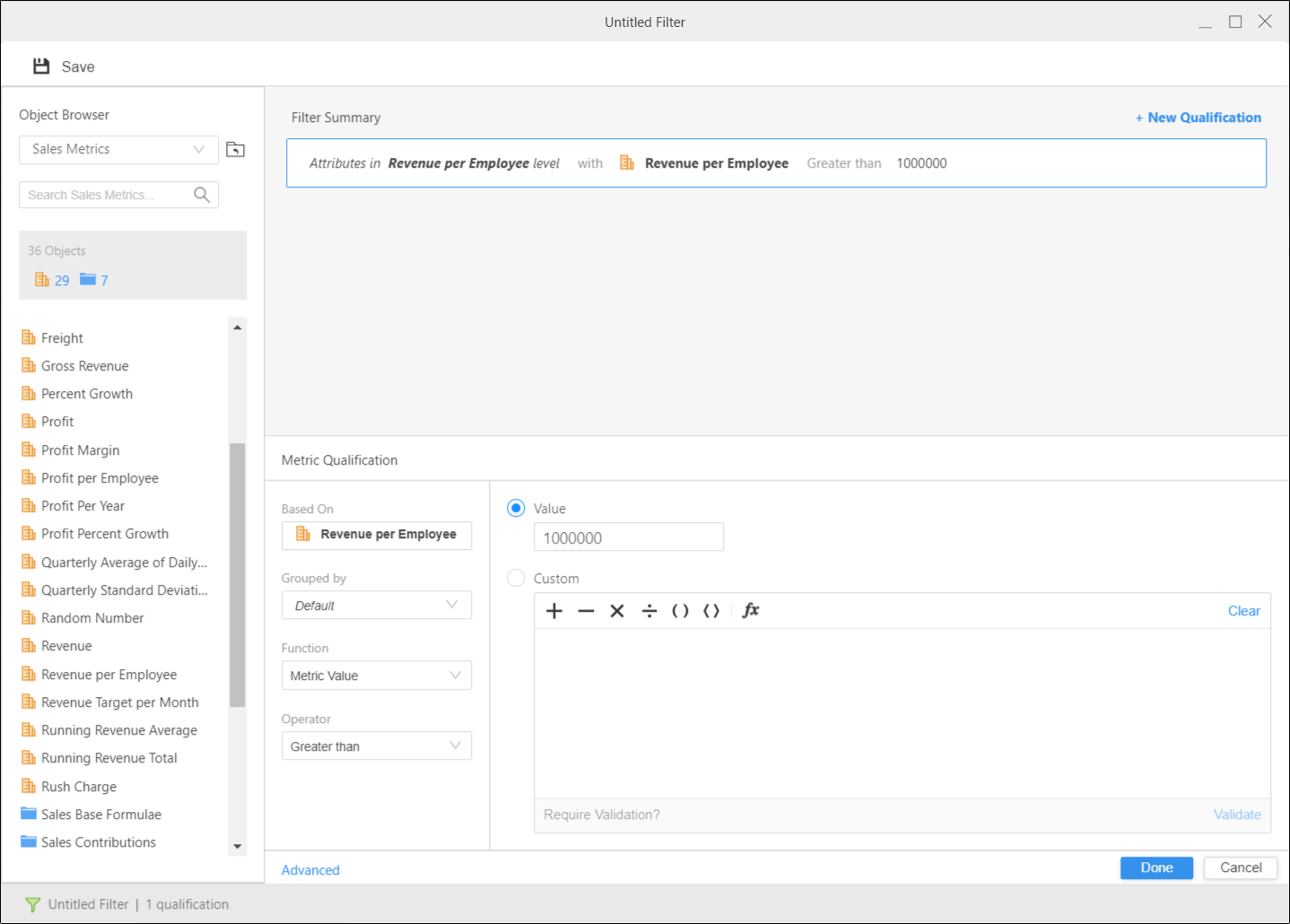
Usa impostazioni predefinite sistema consente MicroStrategy per stabilire come mettere in relazione il livello di output e le qualifiche dei filtri.
Selezionare una tabella logica che stabilisce la relazione.
Selezionare un fatto che stabilisce la relazione.
Quali tipi di qualifiche posso utilizzare?
Qualifiche attributo: Questo tipo di qualifiche limita i dati relativi agli attributi.
- Qualifica modulo di attributo: Filtra i dati correlati ai moduli di un attributo aziendale, quali ID o descrizione. Ad esempio, i nomi dei filtri che iniziano con la lettera "A"
- Qualifica elenco elementi di attributo: Filtra i dati correlati agli elementi di un attributo aziendale, quali New York, Washington e San Francisco, che sono elementi dell'attributo Città.
Imposta qualifiche: Questo tipo di qualifiche limita i dati in base al valore, alla classifica o alla percentuale di una metrica oppure in base alle relazioni tra gli attributi nel report.
- Qualifica set di metriche: Filtra i dati relativi a un set di attributi determinati in base alle metriche a essi associate. È ad esempio possibile visualizzare i dati di vendita solo per i prodotti il cui fatturato è inferiore a un numero specificato
- Qualifica set di relazioni: Filtra i dati in base a una relazione specifica tra due attributi. Ad esempio, visualizza solo i negozi che vendono il prodotto A nella città B.
Qualifica collegamento: Questi tipi di qualifiche limitano i dati relativi ai risultati di un report esistente o a un filtro esistente.
- Qualifica Collegamento a un report: Utilizza il set di risultati di un report esistente così com'è, o con condizioni aggiuntive, come filtro per un report differente. È ad esempio possibile utilizzare una qualifica collegamento a un report prendendo il set di risultati di un report che mostra tutti i clienti della regione sud-occidentale, inserendolo come filtro in un nuovo report, aggiungendo una nuova qualifica filtro per i clienti attivi nell'anno corrente e visualizzando tutti i clienti al momento attivi nella regione sud-occidentale.
- Qualifica collegamento a un filtro: Utilizza un filtro esistente così com'è, o con condizioni aggiuntive, in un report. Ad esempio, è possibile utilizzare un collegamento a una qualifica-di-filtro prendendo un filtro esistente per Regione = Nord-est e Anno = 2006, inserirlo in un report e aggiungendo una nuova qualifica di filtro per Mese dell'anno = dicembre
Qualifiche elemento Join: Questi tipi di qualifica consentono di raggruppare elementi da più attributi. Un utente può selezionare combinazioni di elementi specifiche, come trimestre e categoria. Ad esempio, l'utente può specificare di applicare il filtro alla categoria 1 nel trimestre 1 e alla categoria 2 nel trimestre 2. Per aggiungere un elenco di elementi comuni a una qualifica, abilitare Aggiungere più attributi nel In base a campo .