
MicroStrategy ONE
Utilizzare Auto SQL per creare tabelle Freeform SQL
MicroStrategy ONE Update 10 ha introdotto, come funzione in anteprima, la possibilità di utilizzare l’SQL automatico per creare tabelle Freeform. A partire da MicroStrategy 2021 Update 11, questa funzione è predefinita.
L'uso di Auto SQL per creare tabelle Freeform SQL è supportato in MicroStrategy Ambienti cloud e a partire da MicroStrategy ONE (marzo 2024), Auto SQL è supportato sulla piattaforma MicroStrategy Cloud for Government. Questa funzione può essere utilizzata solo in Workstation.
Auto SQL è uno strumento integrato nell'AI nell'editor di schemi progettato per generare e modificare in modo efficiente l'SQL. Interpretando gli input del linguaggio naturale, può aiutare a produrre e modificare definizioni complesse di tabelle Freeform SQL. Quando viene visualizzato insieme a un'istruzione SQL esistente, Auto SQL fornisce un riepilogo chiaro e conciso delle sue funzionalità. Inoltre, per database come Snowflake che richiedono convenzioni di scrittura SQL specifiche, offre consigli di ottimizzazione per migliorare le prestazioni e la conformità.
Auto SQL fa parte di MicroStrategy AI componente aggiuntivo ed è disponibile per i clienti MicroStrategy Cloud Environment (MCE) a partire da MicroStrategy ONE Aggiornamento 11 (settembre 2023). Solo utenti e gruppi di utenti con Utilizzare l'assistente automatico e le visualizzazioni ML, nonché una serie di privilegi di amministratore necessari per modificare lo schema e Freeform SQL può accedere a Auto SQL.
-
Aprire Workstation.
-
Nel riquadro Navigazione, fare clic su Schemi.
-
Fare clic con il pulsante destro del mouse sullo schema in cui si desidera creare una tabella logica personalizzata e scegliere Modifica.
-
Nel riquadro di sinistra, selezionare un'origine dati da Catalogo dati.
-
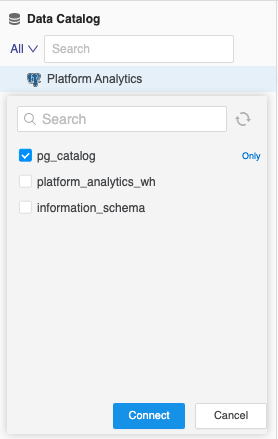
Connettersi all'origine dati.
-
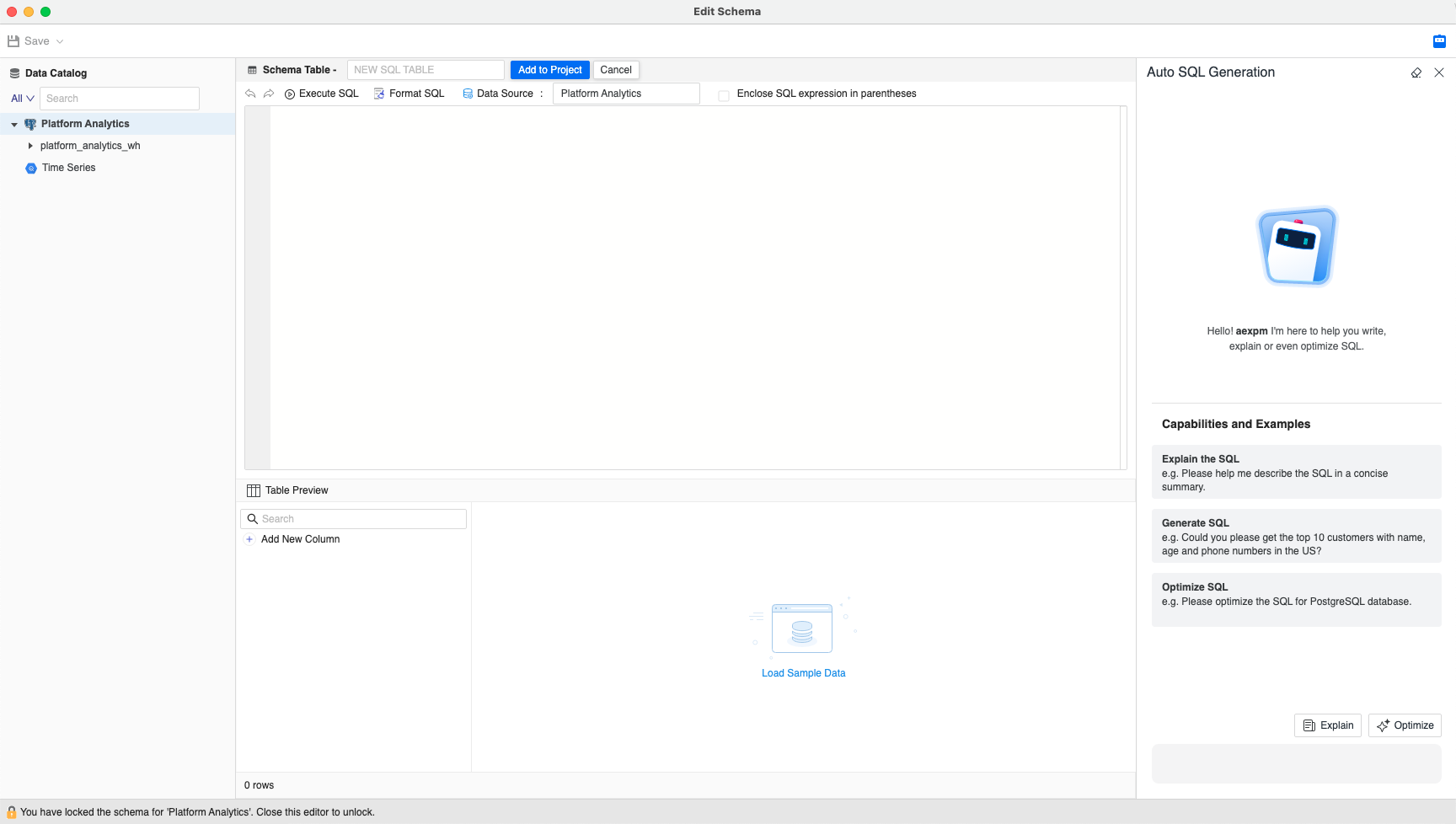
Fare clic su Aggiungi Freeform SQL.

Auto SQL viene visualizzato nell'angolo in alto a destra.
-
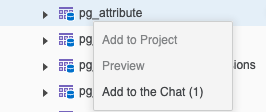
Fare clic con il pulsante destro del mouse su una tabella e scegliere Aggiungi alla chat per inviare le tabelle specificate a Auto SQL. Se necessario, è possibile effettuare la selezione multipla di più tabelle.
Questo passaggio è altamente raccomandato, poiché schemi di grandi dimensioni potrebbero non essere compatibili con il limite massimo di token per il servizio.
-
Immettere la domanda.
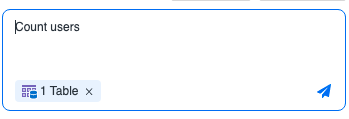
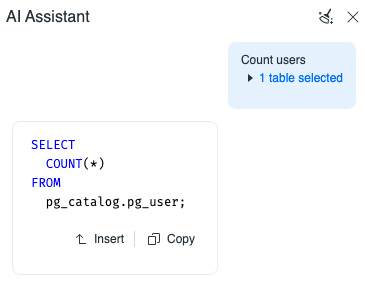
Auto SQL genera automaticamente l’SQL.
-
Utilizzare il pulsante Inserisci per inviare automaticamente l'SQL generato al campo di immissione Freeform SQL nell'Editor schema.
-
Verificare l'SQL generato e apportare le modifiche necessarie, se necessario.
-
Fare clic su Esegui SQL. Visualizzare i risultati nell'anteprima della tabella.