
MicroStrategy ONE
Utilizzare una visualizzazione per filtrare i dati in una dashboard diversa
A partire da MicroStrategy ONE (settembre 2024) è possibile collegare le visualizzazioni alle dashboard in un altro progetto.
È possibile utilizzare una visualizzazione in una dashboard per collegare e filtrare i dati in un’altra dashboard. In primo luogo, una visualizzazione è definita come origine. Viene quindi definito un collegamento contestuale per destinazione la pagina selezionata di una dashboard diversa. Le visualizzazioni nella pagina della dashboard di destinazione vengono filtrate in base al punto dati specifico selezionato nell'origine. Inoltre, le selezioni dei filtri effettuate dall'utente nel riquadro Filtro o nei singoli filtri della visualizzazione (nel canvas) possono essere passate o abbinate ai filtri nella destinazione.
- Aprire il dashboard che si desidera modificare.
- Passare il mouse sopra la visualizzazione per utilizzare come origine fare clic su Altro
 nell'angolo in alto a destra e scegliere > Crea collegamento contestuale.
 -
Nella finestra di dialogo Collegamento contestuale, fare clic sull'icona della cartella
 .
. 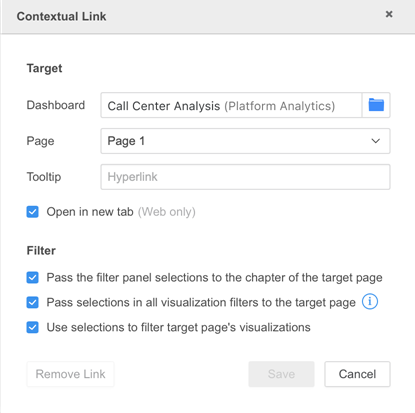
- Scegliere una dashboard nello stesso progetto o a partire da MicroStrategy ONE (settembre 2024), sfogliare un altro progetto e scegliere una dashboard.
- Fare clic su OK.
- Dal menu a discesa Pagina, scegliere una pagina della dashboard di destinazione. Tutte le visualizzazioni nella pagina di destinazione sono filtrate in base ai dati selezionati nella visualizzazione di origine.
- In Tooltip, inserire una descrizione per il tooltip. Il tooltip viene visualizzato quando si posiziona il cursore del mouse sopra la visualizzazione di origine e si collega alla pagina di destinazione.
- Selezionare Trasferisce le selezioni del riquadro dei filtri al capitolo della pagina di destinazione.
-
Per trasferire le condizioni di filtro della visualizzazione (nel canvas) alla pagina di destinazione, selezionare Trasferire le selezioni in tutti i filtri di visualizzazione alla pagina di destinazione.
Gli attributi e le metriche utilizzati nel riquadro Filtro per le dashboard di origine e destinazione devono essere uguali o corrispondere in base al nome del filtro. Vedere KB483883: Limiti dell'uso di una visualizzazione per filtrare i dati in una dashboard diversa per ulteriori informazioni.
- Per passare i dati selezionati nelle visualizzazioni di origine per filtrare la pagina di destinazione, selezionare Usa selezioni per filtrare le visualizzazioni della pagina di destinazione.
- Fare clic su Salva.
- Nella dashboard di origine passare il mouse sopra la visualizzazione e fare clic sul tooltip. Viene visualizzata la pagina di destinazione con i dati filtrati dalla visualizzazione di origine.
- Per rimuovere il filtro della visualizzazione dalla dashboard di destinazione, passare con il mouse sulla visualizzazione nella dashboard di destinazione e fare clic su nell'angolo in alto a sinistra Cancella filtro
 .
.
Quando si configurano i collegamenti contestuali, è necessario tenere a mente alcune altre considerazioni. Vedere KB483883: Limiti dell'uso di una visualizzazione per filtrare i dati in una dashboard diversa per ulteriori informazioni.