
Strategy ONE
Créer et modifier des rapports
À partir de la MicroStrategy 2021 Update 8, la capacité de créer et de modifier rapports est expédié prêt à l'emploi.
Fonctionnalités de l’aperçu pour la fonctionnalité de rapport dans les versions précédentes sont détaillés ci-dessous :
-
MicroStrategy 2021 Update 5.1, publiée le 22 avril 2022, inclut un sous-ensemble de fonctionnalités dans l'Éditeur de rapport axées sur les rapports. Dans cette fonctionnalité d'aperçu, les interactions réalisées avec des invites ne sont pas encore disponibles.
-
À partir de la MicroStrategy 2021 Update 6, une fonctionnalité d'aperçu inclut la prise en charge des invites, du saut de page, de la vue SQL en mode exécution et de l'analyse.
-
À partir de MicroStrategy 2021 Update 7, les fonctionnalités d'aperçu pour le reporting comprennent un panneau Propriétés avancées, une vue SQL lorsque l'exécution du rapport est suspendue, plus d'options de formatage, des sous-totaux personnalisés et une prise en charge pour les transformations, consolidations et groupes personnalisés, en plus des fonctionnalités disponibles à partir de versions précédentes. Utilisez le panneau Propriétés avancées pour définir les propriétés VLDB qui déterminent, entre autres, les jointures, l'affichage nul et les instructions SQL pré/post.
Les fonctionnalités d’aperçu sont les premières versions des fonctionnalités et ne doivent pas être utilisées dans un environnement de production, car le comportement principal reste sujet à modification entre l’aperçu et la disponibilité générale. En sélectionnant pour exposer les fonctionnalités d'aperçu dans StrategyWorkstation, vous pouvez accéder à ces fonctionnalités et les utiliser comme vous le feriez pour toute autre fonctionnalité de tableau de bord. Les versions officielles des fonctionnalités d’aperçu sont incluses dans les versions suivantes.
Pour afficher un rapport existant, vous devez au moins disposer des privilèges suivants :
-
Utiliser Analytics
-
Utiliser l'éditeur de rapport
-
Web créer un rapport
-
Modifier la liste des objets de rapport (utiliser l'explorateur d'objets)
Pour créer un rapport, vous devez disposer du privilège suivant :
-
Créer des objets d'application
Un administrateur doit activer la nouvelle infrastructure de service de modélisation sur Intelligence Server. Le service doit être correctement configuré et en cours d'exécution avant d'utiliser l'éditeur de rapport.
-
Localiser et ouvrir le
modelservice.conffichier aux emplacements suivants :-
Linux :
/MicroStrategy/install/ModelingService/conf -
Windows :
\MicroStrategy\ModelingService\conf
-
-
Localiser
modelingservice.featureflag.report.enabled = "false"entrée sousFeature Flags Settingssection. -
Modifier la valeur de
"false"à"true"et enregistrez le fichier. -
Redémarrez le service de modélisation.
Accéder à l'éditeur de rapport
Vous accédez à l'éditeur de rapport à partir de la fenêtre Workstation soit en ouvrant un rapport existant, soit en créant un nouveau rapport.
Ouvrir un rapport existant
-
Ouvrez la fenêtre Workstation.
-
Dans le volet Navigation, cliquez sur Rapports.
-
Double-cliquez sur un rapport.
Créer un nouveau rapport
-
Dans le volet de navigation, cliquez sur
 , à côté de Rapports.
 -
Si vous êtes connecté à plusieurs environnements ou projets, la boîte de dialogue Sélectionner un projet s'affiche.
-
À partir de Environnement Liste déroulante, sélectionnez l'environnement pour créer le rapport.
-
Sélectionnez le projet pour créer votre rapport.
-
Cliquez sur Sélectionner.
Un rapport vide s'affiche en mode Modifier, et la récupération des données est suspendue pour améliorer les performances lorsque vous travaillez avec de grands jeux de données. Lorsque la récupération des données est suspendue, les résultats ne s'affichent pas. Pour afficher les résultats, cliquez sur Reprendre la récupération des données
 . Pour suspendre la récupération des données, cliquez sur Mettre la récupération des données en pause
  .
. -
-
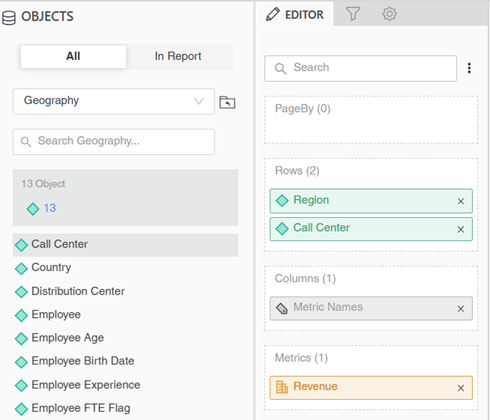
Dans la Objets panneau, recherchez ou accédez à chacun des objets pour afficher sur le rapport et effectuez l'une des actions suivantes :
-
Glissez-la vers la zone de dépôt de la Éditeur panneau où vous souhaitez qu'il s'affiche.
-
Double-cliquez sur l'objet pour l'ajouter automatiquement.
Les attributs sont automatiquement ajoutés aux lignes du rapport, bien que vous puissiez les faire glisser et les déplacer dans les colonnes.
Les mesures sont automatiquement affichées dans les colonnes et placées dans la zone de dépôt des mesures du panneau Éditeur.
-
-
Lorsque vous ajoutez une mesure, l'objet Noms des mesures est automatiquement créé et affiché dans la zone de dépôt Colonnes. Cet objet détermine où et comment les mesures sont affichées.
-
Pour afficher chaque mesure dans une colonne, avec le nom de mesure comme en-tête de colonne, gardez la Noms des mesures objet dans la zone de dépôt Colonnes.
-
Pour afficher chaque mesure sous forme de ligne, avec le nom de mesure dans la ligne, faites glisser Noms des mesures à la Lignes zone de dépôt.
-
-
Filtrez le rapport pour vous assurer qu'il contient les données correctes et qu'il se concentre sur l'analyse que vous souhaitez. Pour filtrer le rapport :
-
Cliquez sur Filtrer
 pour afficher le panneau Filtre.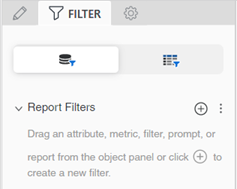
-
Pour utiliser un filtre existant, recherchez ou accédez à un filtre existant dans Objets panneau. Glisser le filtre vers Filtrer panneau.
-
Pour créer un filtre dans le rapport, dans la Objets Panneau, recherchez ou naviguez vers l'objet pour filtrer le rapport. Si le rapport contient déjà l'objet, cliquez sur Dans le rapport pour afficher les objets sur le rapport. Glissez-le vers Filtrer panneau. Définissez la condition de filtre, par exemple Région = Nord-Est ou Chiffre d'affaires supérieur à 1 000. Cliquez sur Terminé.
-
Si la récupération des données est active, cliquez sur Appliquer.
Pour obtenir des étapes plus détaillées pour filtrer le rapport, y compris la différence entre les filtres de rapport et les filtres de vue, reportez-vous à Rapports de filtrage.
-
-
Pour voir les résultats du rapport, dans la barre d'outils, cliquez sur Reprendre la récupération des données
. -
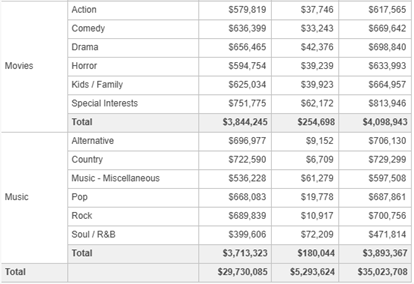
Lorsque la récupération des données reprend, vous pouvez afficher les sous-totaux. Pour des sous-totaux rapides à chaque niveau d'attribut du rapport, cliquez avec le bouton droit sur un en-tête d'attribut et sélectionnez Afficher les totaux. Sélectionnez Total case à cocher, laissant le Niveau appliqué sur Par position. Cliquez sur Terminé.
Par exemple, un rapport contient les attributs Catégorie et Sous-catégorie. Lorsque vous affichez les sous-totaux par position, un sous-total est calculé pour chaque catégorie, de même qu'un total général. Les deux dernières catégories du rapport sont affichées ci-dessous.
Pour connaître les étapes pour afficher d'autres sous-totaux, reportez-vous à
-
Cliquez sur Enregistrer.
-
Saisissez le nom du rapport dans la Enregistrer sous boîte.
-
Naviguez vers l'emplacement pour enregistrer le rapport.
-
Cliquez sur Enregistrer.
Après l'enregistrement, la récupération des données est de nouveau suspendue.