
MicroStrategy ONE
Minimierung der Auswirkungen von Datenänderungen für die Plattformfreigabe Upgrades
Mit jeder Feature-Freigabe können Verbesserungen und Erweiterungen an der Daten-Engine zu geringfügigen Änderungen in den Daten führen, die beim Ausführen von Dashboards zurückgegeben werden
For customers migrating from one platform release to the next, MicroStrategy 10.4.x to MicroStrategy ONE Die kulationale Auswirkung der Änderungen kann beispielsweise große Auswirkungen auf Ihre Ausführungsergebnisse haben. Um diese Auswirkungen bei der Durchführung eines Plattformfreigaben-Upgrades so gering wie möglich zu halten, können Sie in MicroStrategy Workstation die Daten-Engine-Version für jedes Projekt in Ihrer Umgebung wählen.
If you upgrade from MicroStrategy 2019 or earlier, you may notice the data engine version is 2020 for all projects in your environment following an upgrade to MicroStrategy ONE. Nachdem das Metadaten-Upgrade abgeschlossen wurde, kann die Daten-Engine-Version in geändert werden ONE auf Projektbasis, damit Datenänderungen identifiziert, ausgewertet und behoben werden können, während die Leistung im Rest der Umgebung gleich bleibt. Alle neuen Projekte verwenden standardmäßig 2021 Daten-Engine-Version.
Starting in MicroStrategy 2021, you can view and modify the Date Engine version via MicroStrategy Developer.
Die Daten-Engine verarbeitet Abfragen gegen ein Schema für eine bestimmte Datenquelle, um Datenmanipulationen durchzuführen.

|
Verarbeitet Abfragen Attribute, Metriken, Filter, VLDB Einstellungen, Sicherheitsfilter, Datengebietsschemas |

|
Gegen ein Schema Attribute, Fakten, Tabellen, Beziehungen, Hierarchien |

|
Für eine bestimmte Datenquelle SQL, MDX, In-Memory oder eine Kombination aus verknüpften Datensätzen |

|
Zur Durchführung von Datenmanipulationen Sortieren, Aufteilen, Zwischensummen, intelligente Metriken, abgeleitete Elemente, Schwellenwerte, Kreuztabellen |
Auswählen der Daten-Engine-Version
In Workstation
Um eine Daten-Engine-Version auszuwählen, muss MicroStrategy Workstation mit einer Umgebung verbunden sein und Sie müssen über Administratorrechte verfügen.
- Öffnen Sie das Workstation-Fenster.
- Klicken Sie Projekte, um die in der Umgebung verfügbaren Projekte anzuzeigen.
- Klicken Sie mit der rechten Maustaste auf ein Projekt und wählen Sie es aus - Eigenschaften.
-
Wählen Sie eine Version in aus Daten-Engine-Version.
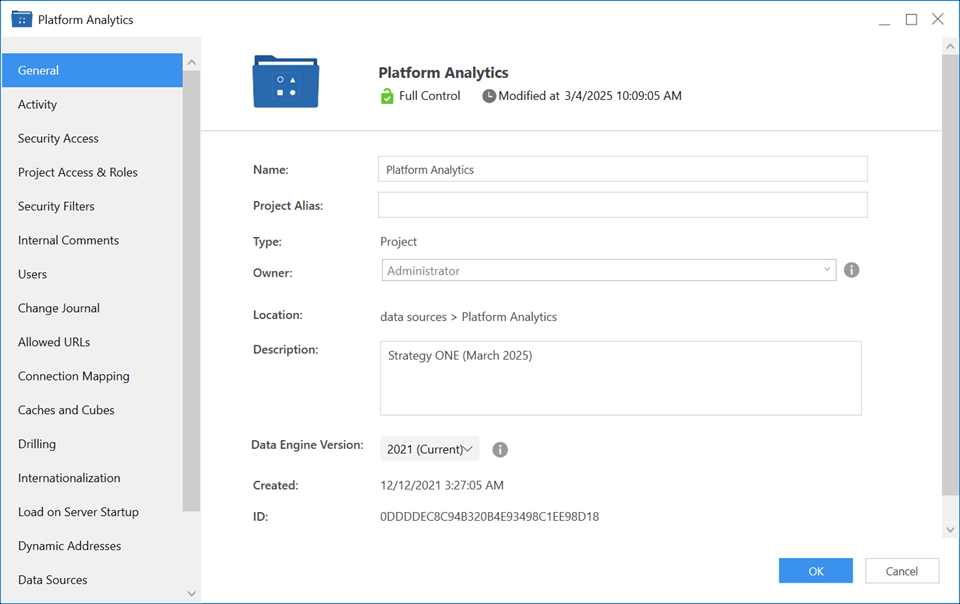
- Klicken Sie auf OK.
- Laden Sie das Projekt mit MicroStrategy Developer neu, um die Änderungen zu übernehmen.
In Developer
- MicroStrategy Developer öffnen.
- Klicken Sie mit der rechten Maustaste auf ein Projekt und wählen Sie es aus Projektkonfiguration.
- Gehen Sie im Dialogfeld „Konfiguration auswählen“ zu Projektdefinition > Erweitert.
-
Klicken Sie unter VLDB-Einstellungen auf Projektebene auf Konfigurieren.
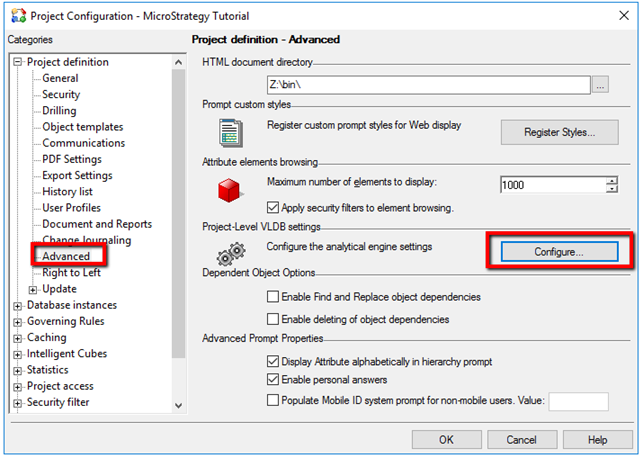
- In der VLDB Dialogfeld „Eigenschaften“, wechseln Sie zu Analyse-Engine > Daten-Engine-Version.
-
Im Daten-Engine-Version Feld verwenden, die Data Engine-Version anzeigen und ändern.
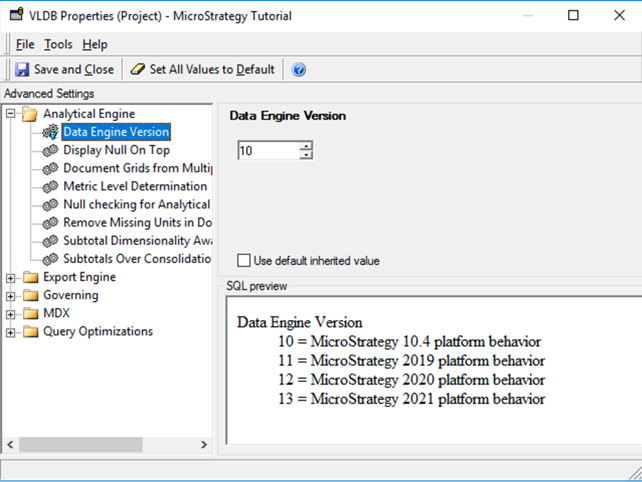
- Starten Sie den Intelligence Server neu, um die Änderungen zu übernehmen.