
MicroStrategy ONE
프로젝트 기준 생성
(으)로 업그레이드하는 경우MicroStrategyONE , 리포트, Report Services 다큐먼트 및 대시보드가 현재 환경과 업그레이드된 환경 모두에서 동일한 결과를 반환하는지 확인해야 합니다. 병렬 업그레이드를 수행하는 고객의 경우 가장 쉬운 방법은 두 환경 즉, 기존 프로덕션 환경과 테스트 업그레이드 환경에서 선택한 콘텐츠 개체를 실행하는 프로젝트 대 프로젝트 테스트를 사용하는 것입니다. 현재 위치 업그레이드를 수행하는 고객은 현재 프로덕션 환경의 프로젝트 기준을 생성한 다음, 업그레이드가 완료되고 나면 이 기준을 사용하여 기준 대 프로젝트 옵션을 실행해야 합니다. 아래의 단계는 그 예를 보여줍니다.
프로젝트 기준 생성
- 현재MicroStrategy환경, 다음을 사용하여 Windows 데스크톱에 액세스MicroStrategy개의 클라이언트가 설치되었습니다.
- 열기시작 메뉴 > MicroStrategy제품 > Integrity Manager .
- 파일 메뉴에서 테스트 생성을 선택합니다.
-
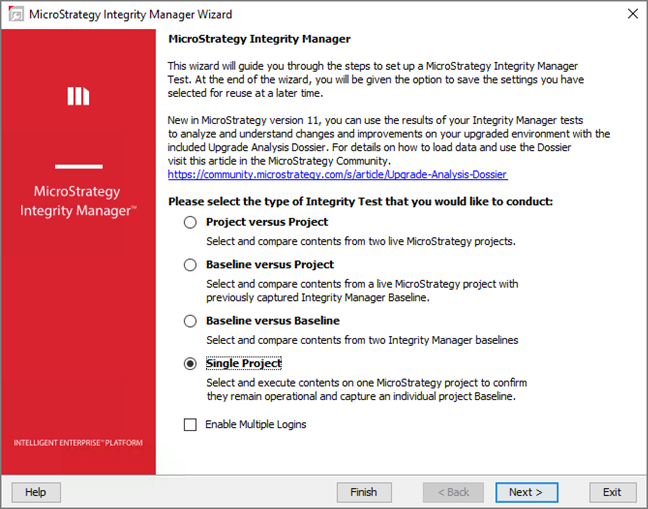
단일 프로젝트를 선택하고 다음을 클릭합니다.
-
기본 프로젝트 정보 입력 페이지에서 현재 환경에 관한 다음과 같은 세부 정보를 입력합니다.
- 서버 이름 필드에 Intelligence Server의 IP 주소를 입력합니다.
- 서버 포트 필드에 Intelligence Server가 사용하는 포트 번호를 입력합니다. 기본 포트 번호는 34952입니다.
- 인증 모드 필드에서 Intelligence Server가 사용하는 인증 모드를 선택합니다.
- 로그인 ID 및 암호 필드에 로그인을 위한 자격 증명을 입력합니다. MicroStrategy Intelligence Server.
- 프로젝트 드롭다운 목록에서 테스트할 프로젝트를 선택합니다.
- 다음을 클릭합니다
-
기본 프로젝트에서 테스트에 포함시킬 개체 선택 페이지에서 테스트하려는 개체를 선택합니다.
- 다음을 클릭합니다
- 프롬프트 설정 선택 화면에서 다음을 클릭합니다.
- 실행 설정 선택 화면에서 다음을 클릭합니다.
-
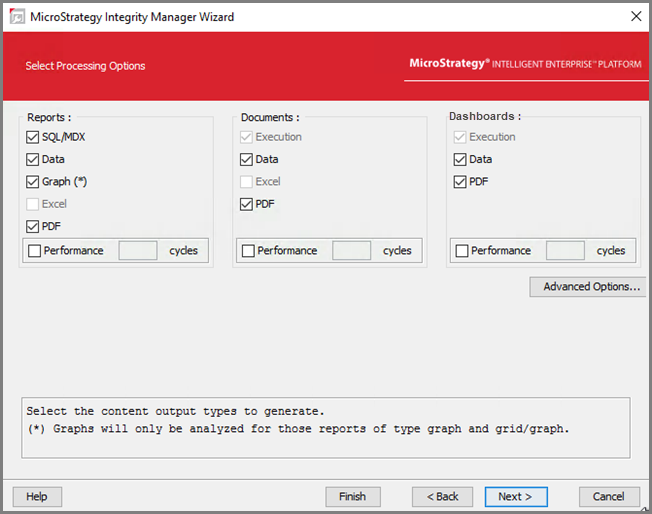
프로세싱 옵션 선택 화면에서 각 유형의 개체에 대해 다음 옵션에 체크합니다.
리포트:
- SQL/MDX
- Data
- Graph
문서:
- Execution
- Data
대시보드 :
- Execution
- Data
- 다음을 클릭합니다
-
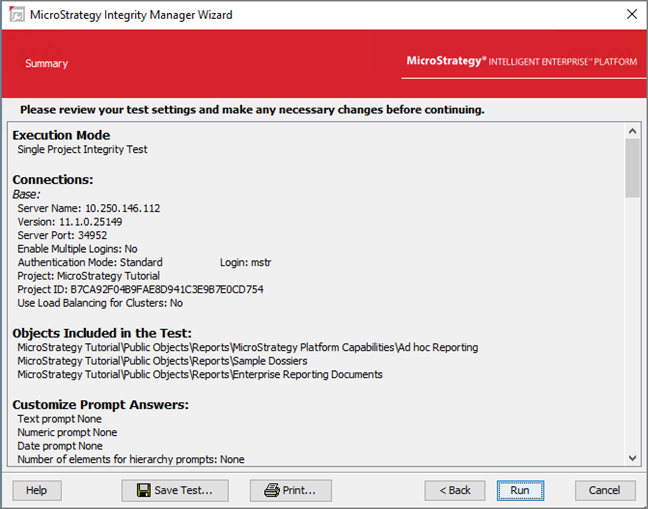
요약 화면에서 실행을 클릭합니다.
- 저장 창에서 예를 클릭합니다.
- 테스트를 저장하고 그 위치를 기록해 둡니다. 새 환경에서 테스트를 실행하려면 이 결과가 필요합니다.
- 테스트 실행이 완료되면 Integrity Manager를 종료합니다.