
MicroStrategy ONE
在 Microsoft Azure 中注册 Azure 机器人
按照以下步骤注册一个 Azure 机器人以供 Teams 使用。
创建 Azure 机器人
-
在右侧窗格中,单击创建资源。
-
在搜索框中输入机器人然后按 Enter。
-
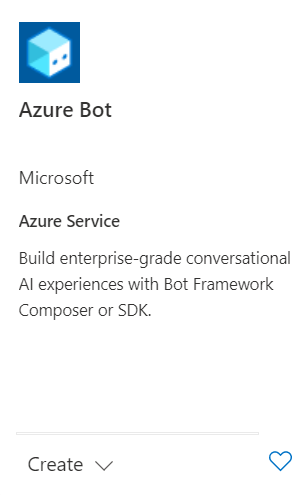
点击Azure 机器人卡片。
-
单击创建。
-
在必填字段中输入值并查看和更新设置。
-
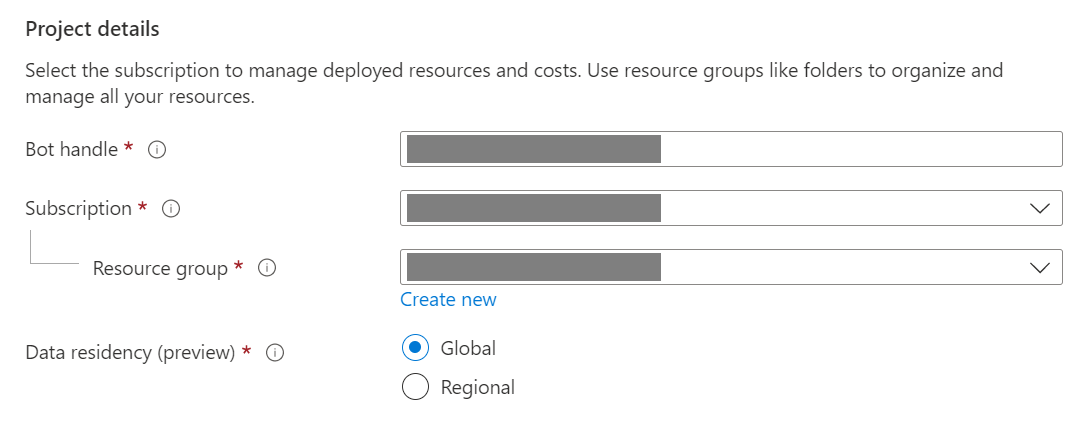
提供以下信息项目细节。选择您的机器人是否具有全局或本地数据驻留。目前,“westeurope”和“centralindia”区域的资源可以使用本地数据驻留功能。有关详细信息,请参阅For more information, see Azure AI Bot 服务中的区域化。
单击此处查看有关项目详细信息。机器人句柄您的机器人的唯一标识符。您可以选择不同的显示名称创建机器人后,在“设置”刀片中为您的机器人设置。
订阅 Azure 订阅中的所有资源都会一起计费。
资源组共享相同生命周期、权限和策略的资源集合。
数据驻留要进一步定义数据的边界,请指定数据驻留选项。这限制了存储和处理数据的区域以及可供机器人使用的渠道。
-
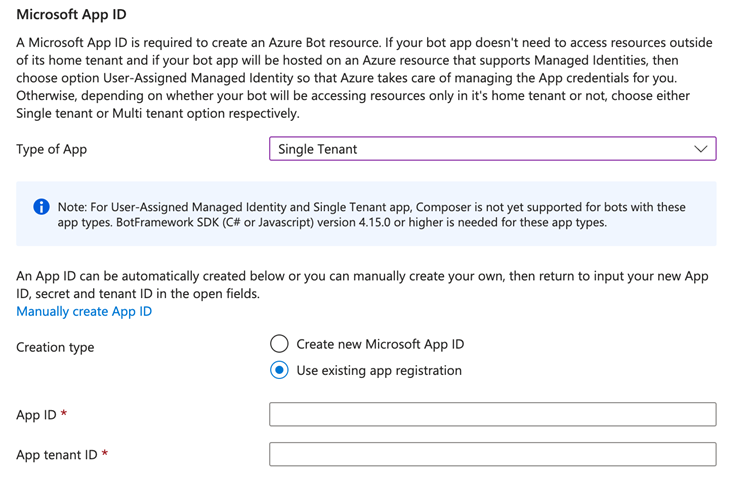
提供以下信息微软应用程序 ID。选择如何在 Azure 中管理你的机器人身份,以及是否创建新身份或使用现有身份。如果您之前使用过 Microsoft Teams 插件,则可以使用现有的插件,该插件与Azure 目录应用程序 ID。如果你之前没有注册过应用程序,你可以按照在 Microsoft Entra ID 上注册应用程序注册一个应用程序。然后你就可以得到Azure 目录应用程序 ID和Azure 目录租户 ID输入应用程序 ID和应用租户 ID。
-
-
点击查看 + 创建Review + create。
-
如果验证通过,请点击创造。
-
部署完成后,点击转至资源。您应该会看到所选资源组中列出的机器人和相关资源。
将机器人连接到 Microsoft Teams 频道
-
选择您想要配置的机器人。
-
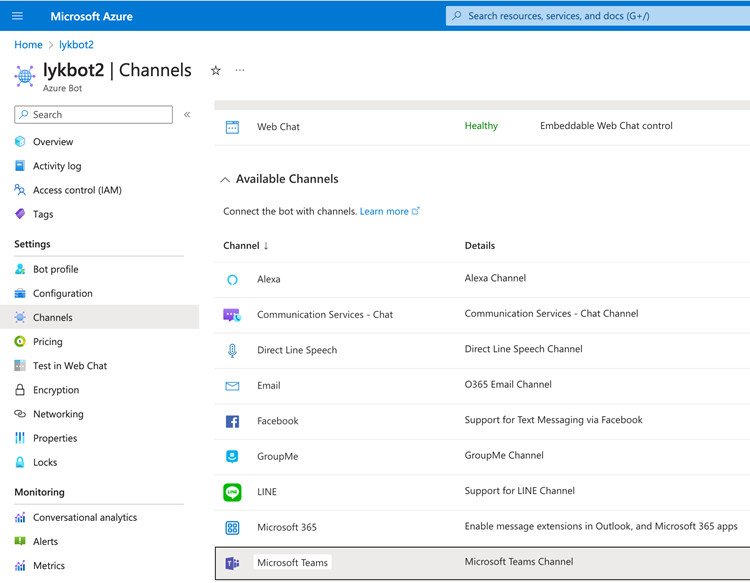
在左侧窗格中,单击频道在“设置”下。
-
在右侧窗格中,单击微软团队添加您的机器人。您可能需要向下滚动才能看到所有可用频道的列表。
-
同意条款并点击申请。
-
现在您可以找到 Microsoft Teams 频道。
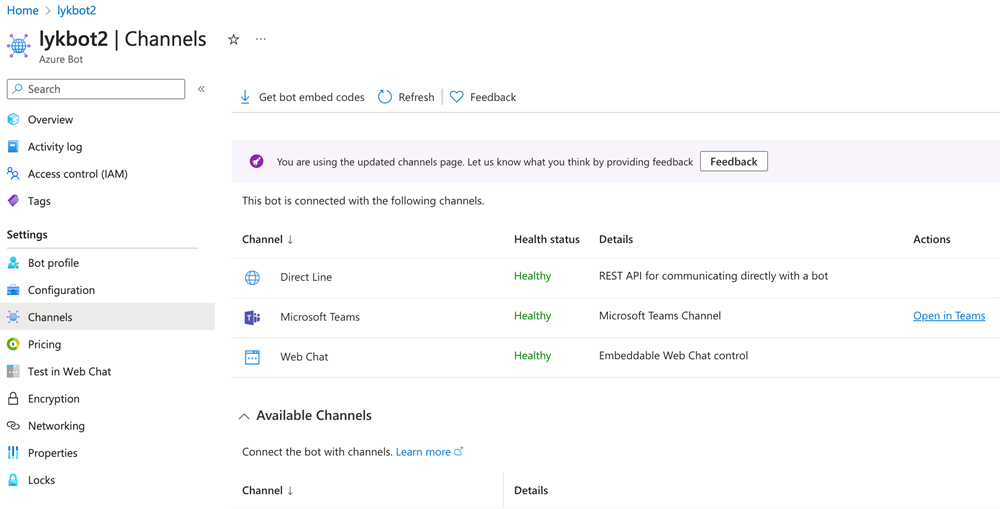
配置消息传递端点
-
在左侧窗格中,单击配置在“设置”下。
注意 URI 的格式消息传递端点类似于
https://<Your URL of Microstrategy Library>/api/teamsApp/messages。例如,https://aqueduct.microstrategy.com/MicroStrategyLibrary/api/teamsApp/messages。确保您的
URL of the MicroStrategy Library environment可以从外部的网络。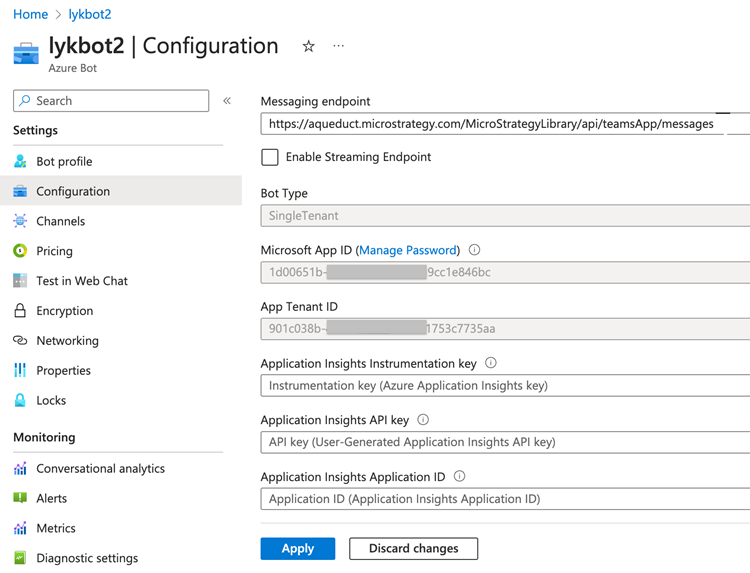
-
单击应用。
参考