
Strategy ONE
回答提示
从 MicroStrategy ONE(2024 年 3 月)开始,您可以在多个对象之间重复使用提示答案,同时通过Strategy PowerPoint 的插件。用户可以重新提示单个或多个导入的对象,并允许在导入新对象时记住和重复使用提示答案。
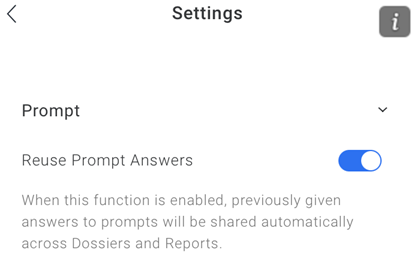
允许重复使用提示答案
-
登录 PowerPoint 插件。
-
点击更多商品
 > 设置。
> 设置。 -
使能够重复使用提示答案。默认情况下,此设置是关闭的。它存储在插件级别并在不同的登录用户之间共享。
个人提示 答案
从 MicroStrategy ONE 开始 (2024 年 3 月),对于允许个人回答的提示,您可以独立于您正在执行的仪表板保存提示答案。一旦保存,提示答案就称为个人答案。个人答案可用于任何使用相同提示的对象。
如果提示允许个人回答,记住这个答案选项出现在单个个人答案中,或者运行后将选择保存为新答案选项会出现在多个个人答案中。
-
如果记住这个答案出现时,只能保存一个提示答案(可以包含多个项目或资格)。
要保存个性化答案,请选择记住这个答案。您选择的项目将保存为此提示的个人答案。当您重新执行此对象以及使用此提示的任何其他对象时,这些项目将会出现,并且如果您选择的话,可以再次使用。
-
如果运行后将选择保存为新答案出现时,您可以保存并命名多个个人答案。
-
要保存个性化答案,请选择运行后将选择保存为新答案。
-
输入姓名。创建一个描述性的名称,以便在您以后需要使用时提醒您有关详细信息。
-
您可以将此个人答案设置为默认答案,以便当您再次看到此提示时(无论是关于此对象还是其他对象),它就会出现。
-
重复使用提示答案的工作流程示例
-
登录 PowerPoint 插件。
-
导入数据并导航到提示的对象。我们将该对象称为 A。
-
该对象包含选择年份提示。默认答案是年份 = 2021。
-
将答案更改为年份 = 2022。对象A导入成功。
-
-
导入数据并导航到另一个提示对象。我们将这个对象称为 B。
-
该对象包含选择年份提示。
-
在提示对话框中,选择年份提示的答案自动设置为年份 = 2022。
-
重新提示单个对象
-
登录 PowerPoint 插件
-
要导入数据,请导航至提示的对象并单击进口。
-
回答提示并点击申请。对象已导入。
-
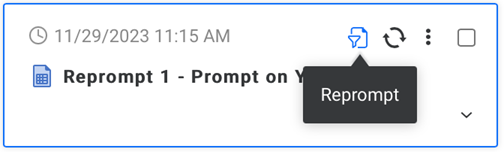
点击重新提示。出现提示对话框并应用当前答案。
-
回答提示并点击申请。该对象随新的提示答案一起导入。
重新提示多个对象
-
登录 PowerPoint 插件
-
导入多个提示对象。
-
选择您想要重新提示的对象。
-
点击重新提示。系统会逐个提示用户选择每个对象。
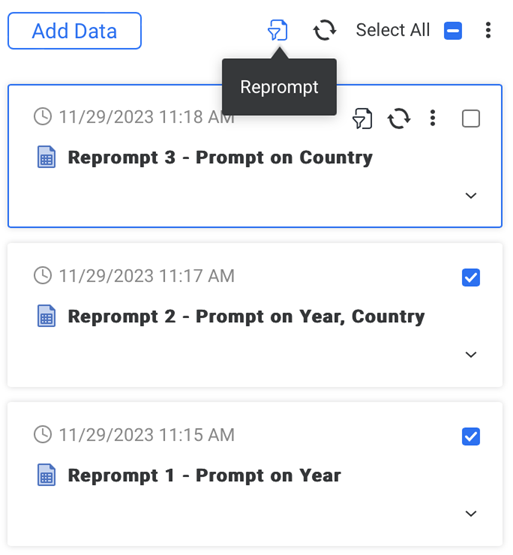
如果重复使用提示答案启用后,如果使用相同的提示,则记住的答案将应用于提示。
如果重复使用提示答案被禁用时,将显示当前应用的提示答案。
限制
-
用户不能重复使用嵌套提示的提示答案。
-
该插件仅支持重复使用具有相同提示(相同对象 ID)的答案。确保使用相同的提示对象,以便可以重复使用答案。
-
用户不能在多个工作簿中重复使用相同的答案。
-
重新提示多个对象时,一旦发生错误,重新提示过程就会停止。如果对象不返回数据或未发布多维数据集,则可能会发生这种情况。