
MicroStrategy ONE
Installa manualmente su Mac
Le seguenti istruzioni sono state adattate da Microsoft Docs: sideload di un componente aggiuntivo in Office sul Mac. Per ulteriori informazioni, vedere la documentazione Microsoft.
iPhone e iPad non sono supportati.
Per installare MicroStrategy for Office, è necessario un file manifesto XML. È possibile richiederlo all'amministratore di MicroStrategy o all'indirizzo generarlo in Workstation.
Vedere i prerequisiti generali per Office sul Mac in Microsoft Docs: prerequisiti per Office sul Mac.
Come eseguire il sideload di MicroStrategy for Office Componente aggiuntivo su Mac
- Apri il Finder.
-
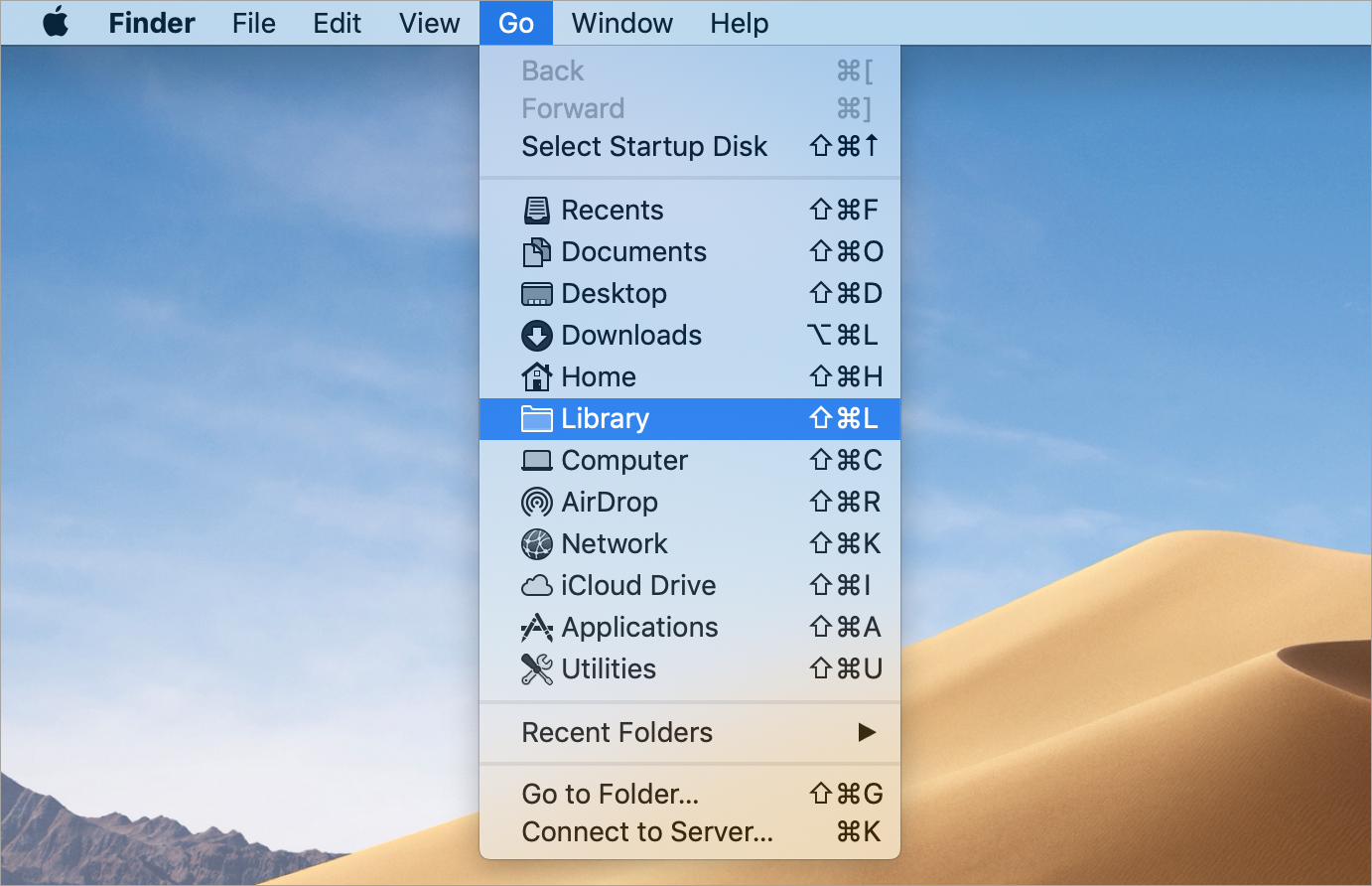
Selezionare Vai > Library. Ora sei in /Utenti/< nome_utente_utente>/Library cartella.
-
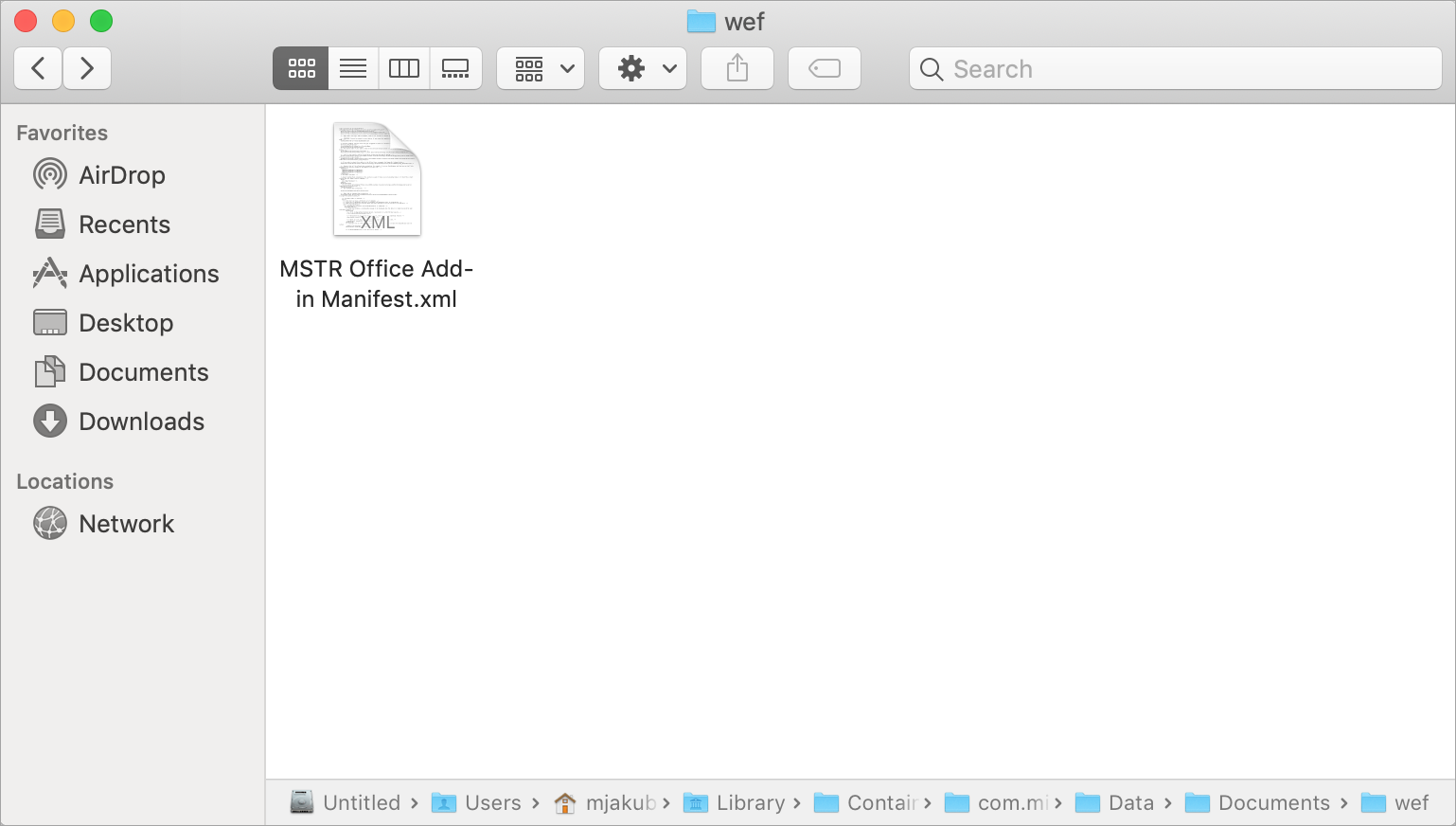
Vai a: Containers/com.microsoft.Excel/Data/Documents/wef
Se il wef cartella non esiste sul computer, crearla manualmente.
-
Copiare il MicroStrategy for Office manifest nella cartella wef.
- Riavviare Excel.
- Consente di aprire una cartella di lavoro nuova o esistente.
-
Selezionare Inserisci > Componenti aggiuntivi personali > MicroStrategy.
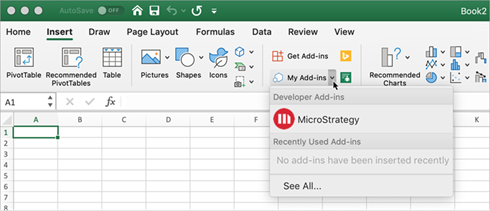
I componenti aggiuntivi trasferiti localmente vengono visualizzati solo nel menu a discesa I miei componenti aggiuntivi.
-
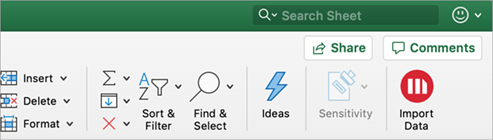
Verificare MicroStrategy for Office viene visualizzato in Excel.
Come rimuovere il sideloaded MicroStrategy for Office Componente aggiuntivo su Mac
- Apri il Finder.
-
Selezionare Vai > Library. Ora sei in /Utenti/< nome_utente_utente>/Library cartella.
-
Vai a: Containers/com.microsoft.Excel/Data/Documents/wef
-
Eliminare il MicroStrategy for Office manifesto.
- Riavviare Excel.