
Version 2021
Editor de formato condicional visual
Puede aplicar formato a un control de su documento (campos de texto, imágenes, secciones, etc.) en función del valor de un indicador.
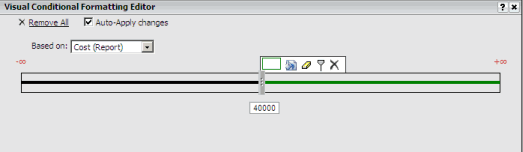
Observe la barra de desplazamiento horizontal del Editor de formato condicional visual. Se trata de la barra en la que se definen diferentes rangos de valores y se especifica el formato que se aplicará al control cuando los valores de los datos estén comprendidos en estos rangos. En esta barra se agregan o mueven miniaturas para crear diferentes rangos de valores, siendo cada miniatura de la barra de desplazamiento horizontal un formato condicional distinto. Por ejemplo, supongamos que desea crear dos formatos condicionales diferentes para el indicador Ingresos diarios: un formato condicional para resaltar los datos de los ingresos superiores a 40.000 dólares y otro para resaltar los ingresos inferiores a 10.000 dólares. Puede crear una miniatura para 10.000 y otra para 40.000 y, a continuación, especificar el formato que ha de aplicarse a los valores que estén comprendidos en cada rango.
Para aplicar formato condicional a objetos de un informe de cuadrícula en un documento, consulte Interfaces para los umbrales.
Para crear un formato condicional simple
- Abra el documento en el modo de diseño o editable.
- Haga clic con el botón derecho en el control al que desee aplicar formato en el área de diseño del documento, señale Formato condicional y, a continuación, seleccione Visual. Se abre el Editor de formato condicional visual.
- En la lista desplegable Basado en, seleccione el indicador sobre el que se basará la calificación. Por ejemplo, para asegurar que el formato condicional resalte los valores de Ingresos diarios por sobre 40.000 dólares, seleccione Ingresos diarios de la lista desplegable.
- En el campo Escribir valor, escriba el número para el que desea definir un formato condicional y, a continuación, haga clic en el icono Aplicar
 . Por ejemplo, en el escenario descrito antes, puede escribir
 40000para crear una miniatura para 40.000 dólares. - Después de definir la calificación, debe especificar el formato que se desea aplicar cuando se alcance la calificación. El área entre las dos miniaturas en la barra de desplazamiento horizontal representa el rango entre dos valores. Desplace el cursor por encima de la sección de la barra a la que desea aplicar formato. En el menú emergente que se muestra, seleccione la Formato icono
 .
. - Realice una de las siguientes acciones:
- Para aplicar formato a los valores de formato condicional de un campo de texto mediante el ajuste de la fuente, el color, la alineación y otras opciones, realice las selecciones adecuadas en las fichas Fuente, Número, Alineación y Color y líneas. Consulte Cuadro de diálogo Dar formato al umbral si desea obtener más información acerca de las opciones disponibles.
Para aplicar formato a una línea, una forma u otro tipo de control de documento, realice las selecciones necesarias mediante las opciones de relleno, borde línea y forma. Consulte Cuadro de diálogo Formato si desea obtener más información acerca de las opciones disponibles.
El texto de muestra a la izquierda del menú emergente
 proporciona un ejemplo del formato que ha especificado.
 - Para agregar calificaciones adicionales, haga clic en el icono Agregar umbral
 del menú emergente. Se agregará una nueva miniatura a la barra de desplazamiento horizontal. La ubicación inicial de la miniatura varía en función del tipo de calificación que haya especificado anteriormente. Repita los pasos correspondientes mencionados para definir los calificaciones adicionales.
 - Para eliminar un formato condicional, desplace el cursor sobre el control de formato condicional y, a continuación, haga clic en el icono Eliminar umbral
 icono.
 - Para devolver cualquier opción de formato especificada para un formato condicional a sus valores por defecto, desplace el cursor sobre el control de formato condicional y, a continuación, haga clic en el icono Borrar formato
 icono.
 -
Haga clic en Aceptar para aplicar los cambios y volver al documento.
Si se activa la casilla de verificación Aplicar cambios automáticamente, se podrán ver los cambios aplicados al documento.