
Version 2021
Conéctese a SAP ECC desde la web o la estación de trabajo
Aprenda a conectarse a SAP ECC a través de la Diálogo Fuente de datos y manejar su conexión.
Después de una conexión exitosa, puede comenzar importar datos.
Cómo autenticarse
El conector SAP ECC no admite el modo de conexión en vivo.
-
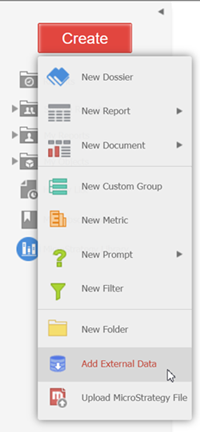
En MicroStrategy Web, haga clic en el Crear botón > Agregar datos externos.
-
En MicroStrategy Web, haga clic en el Crear botón > Agregar datos externos.
En MicroStrategy Workstation, haga clic en Crear un nuevo conjunto de datos
 y elige un proyecto.
-
Selecciona el SAP ECC conector
-
Junto a Fuentes de datos, haga clic enNueva fuente de datos
para agregar una nueva conexión.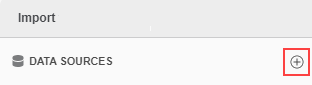
El cuadro de diálogo Fuente de datos aparece cuando no hay nuevas funciones o conexiones de base de datos.
-
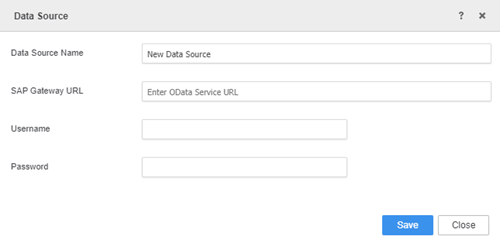
Introduzca sus credenciales de conexión en el cuadro de diálogo Fuente de datos.
-
Nombre de origen de datos: Se requiere un nombre de conexión único.
Si ingresa un nombre existente, se devuelve el siguiente error: El nombre de conexión de la base de datos ya existe.
-
URL de puerta de enlace de SAP: La URL del servicio para el servicio ODATA.
Para obtener detalles sobre los formatos de URL admitidos por el conector, consulte Manejo de URL.
- Nombre de usuario: El nombre de usuario de una cuenta de usuario válida en SAP ECC.
-
Contraseña: La contraseña de una cuenta de usuario válida en SAP ECC.
-
- Haga clic en Guardar.
Manejo de fuentes de datos
Los administradores pueden eliminar las conexiones de base de datos creadas a través de MicroStrategy Web yendo a Administración de desarrolladores > Administradores de configuración > Instancias de base de datos.
-
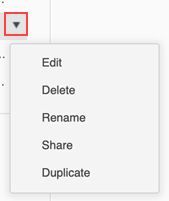
En Fuentes de datos, desplace el cursor sobre su conexión y haga clic en el másicono
 .
.
-
Seleccione una de las siguientes opciones:
- Editar: Modifique los campos en el cuadro de diálogo Fuente de datos.
- Eliminar: Elimina tu conexión de Fuentes de datos.
- Cambiar nombre: Cambia el nombre de tu conexión.
-
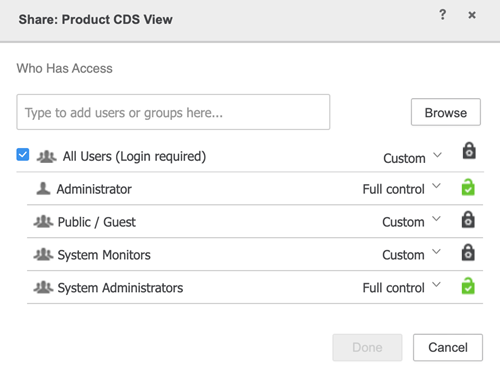
Cuota:Comparta su conexión y otorgue acceso controlado a otros usuarios.
-
Duplicar: Cree una conexión duplicada.
De forma predeterminada, el nombre de la conexión duplicada comienza con Copia de , seguido del nombre de la conexión original. Puede cambiar el nombre de la conexión duplicada.
Por razones de seguridad, la conexión duplicada se completa con la cadena hardcdded,
PWDHIDDEN123!@#. Al hacer clic en la conexión, sin cambiar la contraseña, devuelve el siguiente mensaje de error: Sus credenciales y/o modo de autenticación son incorrectos.Los administradores pueden eliminar las conexiones de base de datos creadas a través de la Web yendo a Desarrollador > Administración > Administradores de configuración > Instancias de base de datos.
- Haga clic en la conexión recién creada y seleccione cualquiera de las tablas mostradas.
Una vez establecida la conexión, puede comenzar con el importación de datos proceso.