Version 2021
Cómo agregar formas personalizadas a las visualizaciones de servicios geoespaciales
Puede crear formas personalizadas para usar en una visualización de servicios geoespaciales importando archivos KML en Web.
Importación de archivos KML para formas personalizadas
- Abra un dossier nuevo o existente.
-
Para importar datos a un nuevo conjunto de datos, haga clic en Agregar datos
 y elige Nuevos datos.
 -
Haga clic en Archivo desde disco para importar datos desde un archivo de su equipo.
-
Haga clic en Seleccionar archivos. Navega a tu .kml archivo y haga clic Abierto.
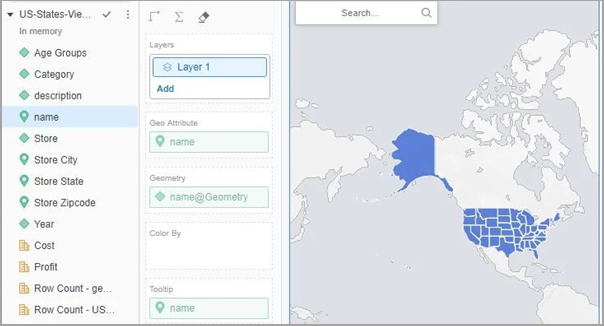
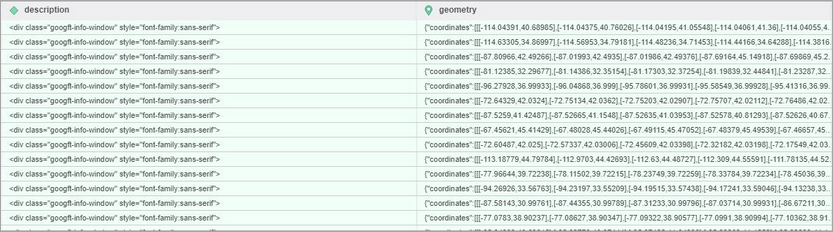
La información de límites se extraerá como un atributo de geometría, con el geoRol de geometría aplicado.
Adición de formas personalizadas a una visualización
- En la barra de herramientas superior, haga clic en Insertar visualización
 .
. - Elegir Mapa > Servicio Geoespacial
 .
. -
Haga doble clic en el atributo de geometría para agregarlo a la visualización.
En el panel Editor, aparece una nueva zona de colocación de Geometría debajo de la zona de colocación de Atributos geográficos que contiene su atributo de geometría.
En el panel Formato, verá que Escribe se ha establecido en Área y Perímetro se ha establecido en Forma personalizada automáticamente.
Aunque las funciones básicas como selecciones, mantener solo y excluir están todas habilitadas en este punto, para un mejor rendimiento del filtro, los atributos deben agregarse a la zona de colocación de atributos geográficos. Aparece un icono de advertencia cuando la zona de colocación de Atributos geográficos está vacía y la zona de colocación de Geometría contiene un atributo de un solo formulario. Mientras el icono de advertencia esté presente, la página se colgará durante la ejecución si el CORREO se excede el límite de tamaño del servidor web.
Vinculación de atributos a conjuntos de datos prácticos
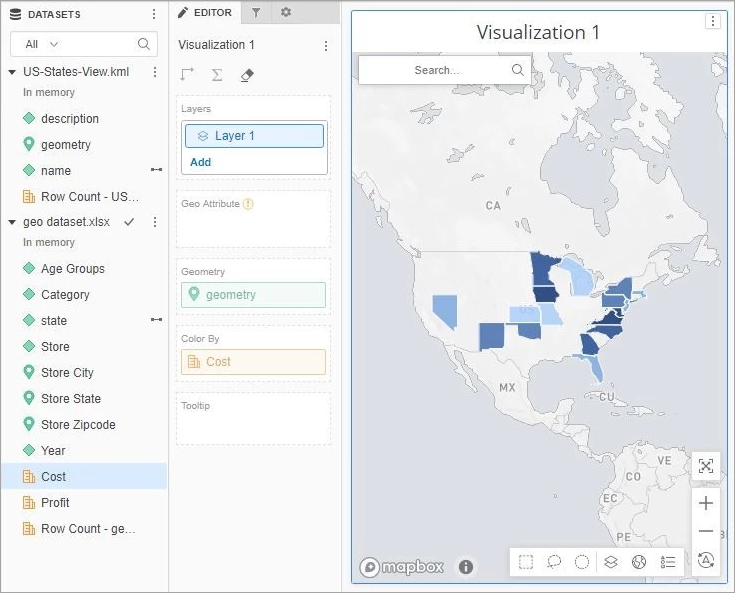
Puede vincular atributos entre su archivo de forma personalizado y otros conjuntos de datos. En el siguiente ejemplo, los atributos nombre en el archivo de forma y estado en el conjunto de datos contienen los valores correspondientes. Vincular los dos atributos le permite agregar métricas del conjunto de datos a la visualización de servicios geoespaciales. Por ejemplo, agregando Costo hacia Color por drop zone aplicará las formas personalizadas solo a los estados que contienen un valor de costo en el conjunto de datos.
Sugerencias prácticas
- Realice la vinculación de atributos durante el proceso de importación de datos.
-
Cree atributos de múltiples formularios a partir de los atributos de geometría y geoRole.
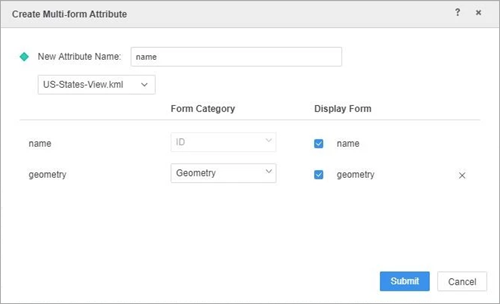
Dado que la funcionalidad de la etiqueta de datos depende de la zona de colocación de atributos geográficos, la creación de atributos de varios formularios ayudará a evitar errores. La adición del atributo multiformulario que se muestra arriba aparecerá en el panel Editor con la zona de colocación de atributos geográficos ya poblada.