
Version 2021
Conservar las vistas reactiva y predeterminada ocultando contenedores específicos en un diseño de formato libre
Puede ocultar los contenedores de visualización para proporcionar una experiencia de mayor capacidad de respuesta en dispositivos pequeños como teléfonos móviles y tablets, así como mostrar solo ciertos objetos en grandes vistas predeterminadas sin respuesta para ordenadores de escritorio y tablets grandes en modo horizontal.
Por ejemplo, hay una cuadrícula de detalles y una imagen de fondo en una vista de respuesta en un teléfono móvil. Sin embargo, los usuarios no necesitan ver estos contenedores. Puede ocultar fácilmente los elementos, para que los usuarios con pantallas pequeñas tengan una vista limpia e intuitiva sin imágenes de fondo o visualizaciones innecesarias que creen un desplazamiento excesivo.
Algunas cosas a tener en cuenta:
-
Para dispositivos Apple:
-
El modo horizontal del iPad ejecuta los dossiers en una vista que no responde.
-
El modo vertical de iPad ejecuta los dossiers en una vista que no responde si la dimensión del dispositivo no tiene menos de 768 puntos de ancho. De lo contrario, el dossier se ejecuta en modo de respuesta, como con un iPad mini o iPad de 9,7 ''. Los detalles sobre las dimensiones del dispositivo se pueden encontrar en la Fundaciones > Diseño > Especificaciones sección de las Directrices de interfaz humana de Apple aquí.
-
Todos los iPhone ejecutan los dossiers en una vista reactiva, independientemente de si los usuarios están en vista vertical u horizontal.
-
- Para dispositivos Android:
-
Las tabletas Android siguen el punto de quiebre del 768. Los dossiers se ejecutan en una vista de respuesta si la dimensión del dispositivo es inferior a 768 puntos.
-
Todos los teléfonos Android ejecutan los dossiers en una vista de respuesta, independientemente de si los usuarios están en vista vertical u horizontal.
Para obtener más información acerca de las vistas reactivas, consulte Prácticas recomendadas para crear un dossier de formato libre reactivo.
Ocultar contenedores en una vista reactiva
- Abrir un dossier en diseño de forma libre.
- Identifique los contenedores que desea ocultar en una vista reactiva para pantallas pequeñas.
-
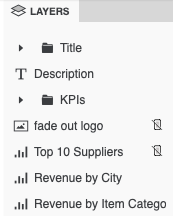
En el panel Capas, haga clic con el botón derecho en el contenedor y elija Ocultar en la vista reactiva.
Observe los iconos para indicar qué contenedores están ocultos en una vista de respuesta.
-
Utilizar el Vista preliminar reactiva
 para ver el aspecto de la vista de pantalla pequeña.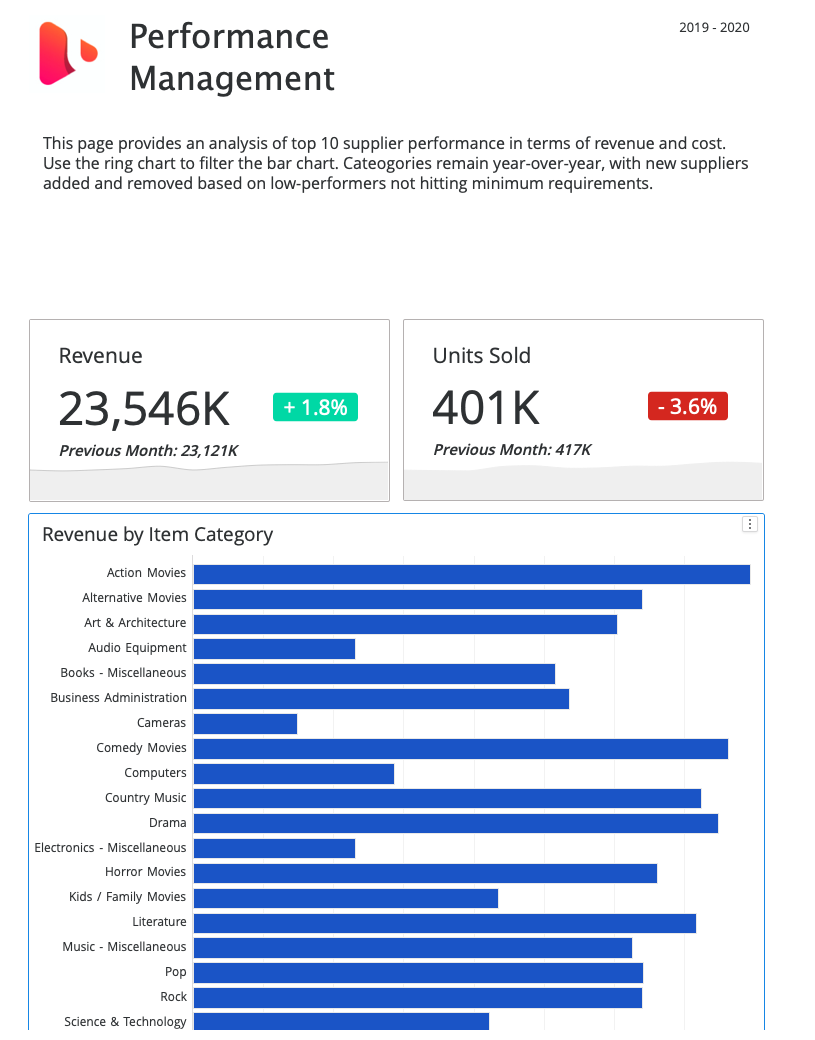
-
Para volver a mostrar los contenedores ocultos en una vista de respuesta, haga clic con el botón derecho en el contenedor en el panel Capas y elija Mostrar en vista reactiva.
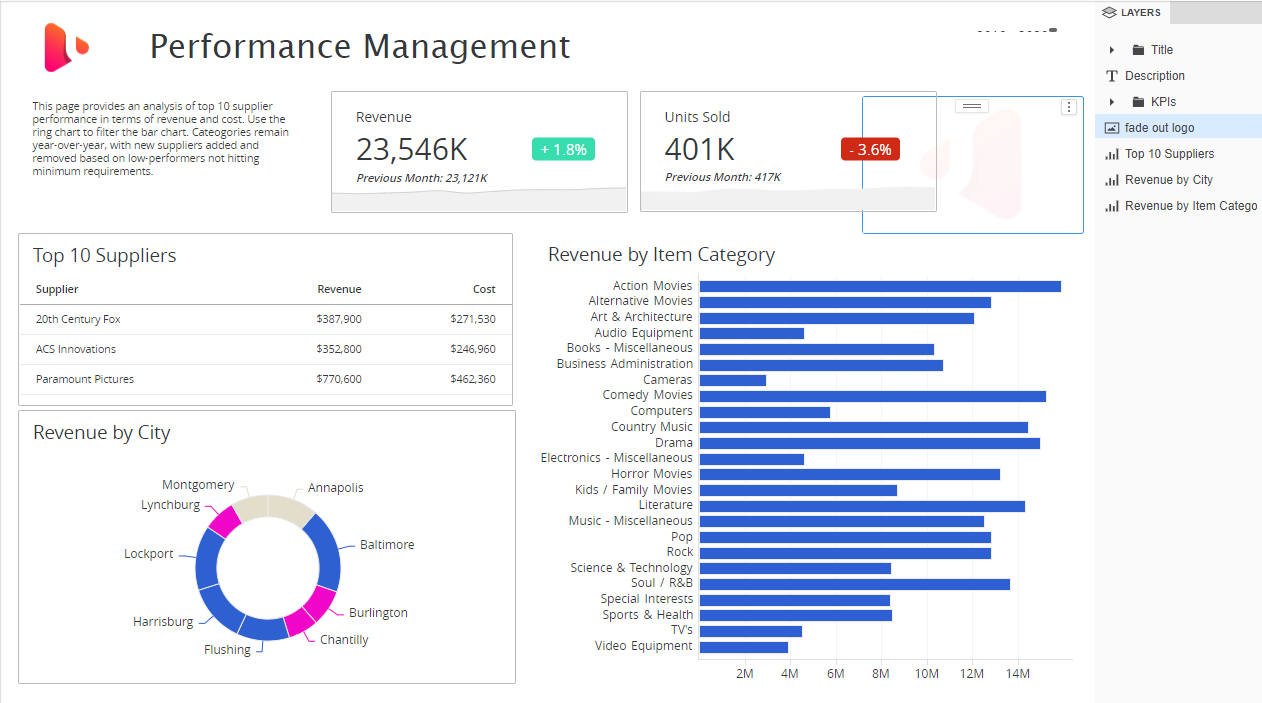
Vista original que no responde:
Vista preliminar reactiva:
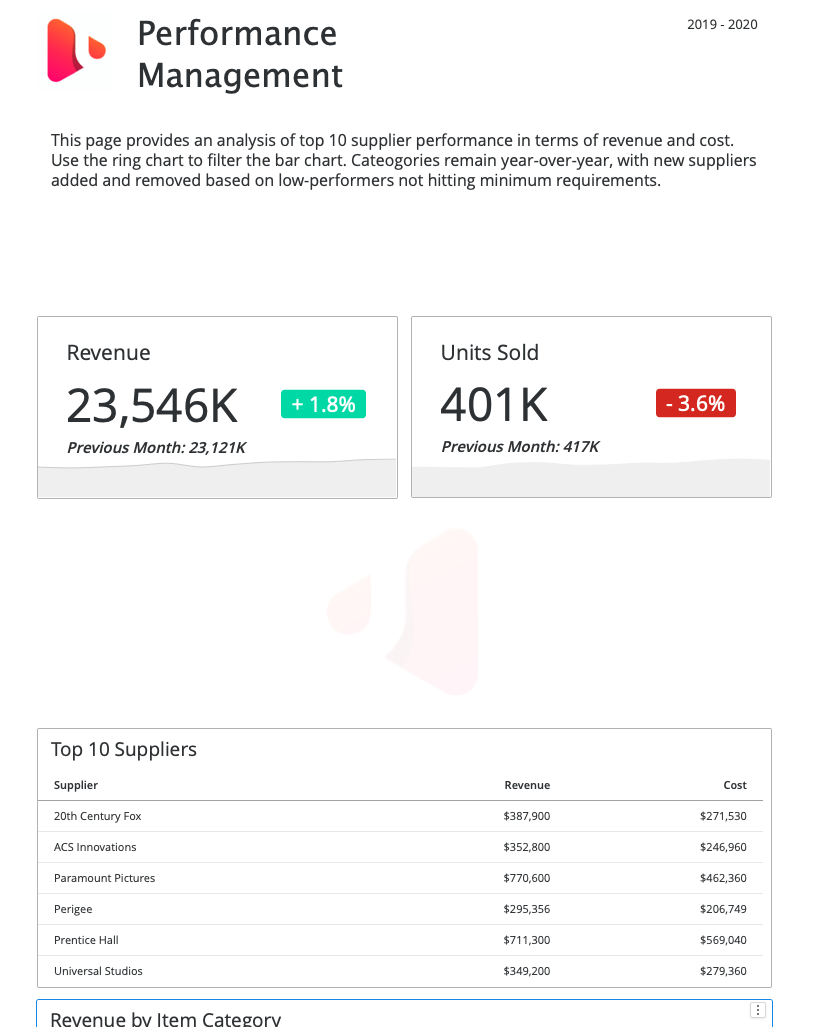
Desea ocultar la imagen y la cuadrícula de una vista reactiva para pantallas pequeñas para eliminar el desplazamiento necesario.
Ocultar contenedores en una vista predeterminada
Puede haber casos en los que desee mostrar solo objetos específicos en una vista predeterminada que no responde para pantallas grandes. Aquí es donde Ocultar en vista predeterminada es útil. Ocultar en vista predeterminada tiene dos grandes casos de uso.
-
Modifique la vista reactiva para pantallas pequeñas de modo que solo se muestren objetos específicos y, a continuación, se oculten en una vista predeterminada que no responde para pantallas grandes. Esto podría incluir la creación de diferentes barras de navegación para dispositivos móviles pequeños en comparación con ordenadores de escritorio o tablets grandes en modo horizontal. Aquí hay dos ejemplos:
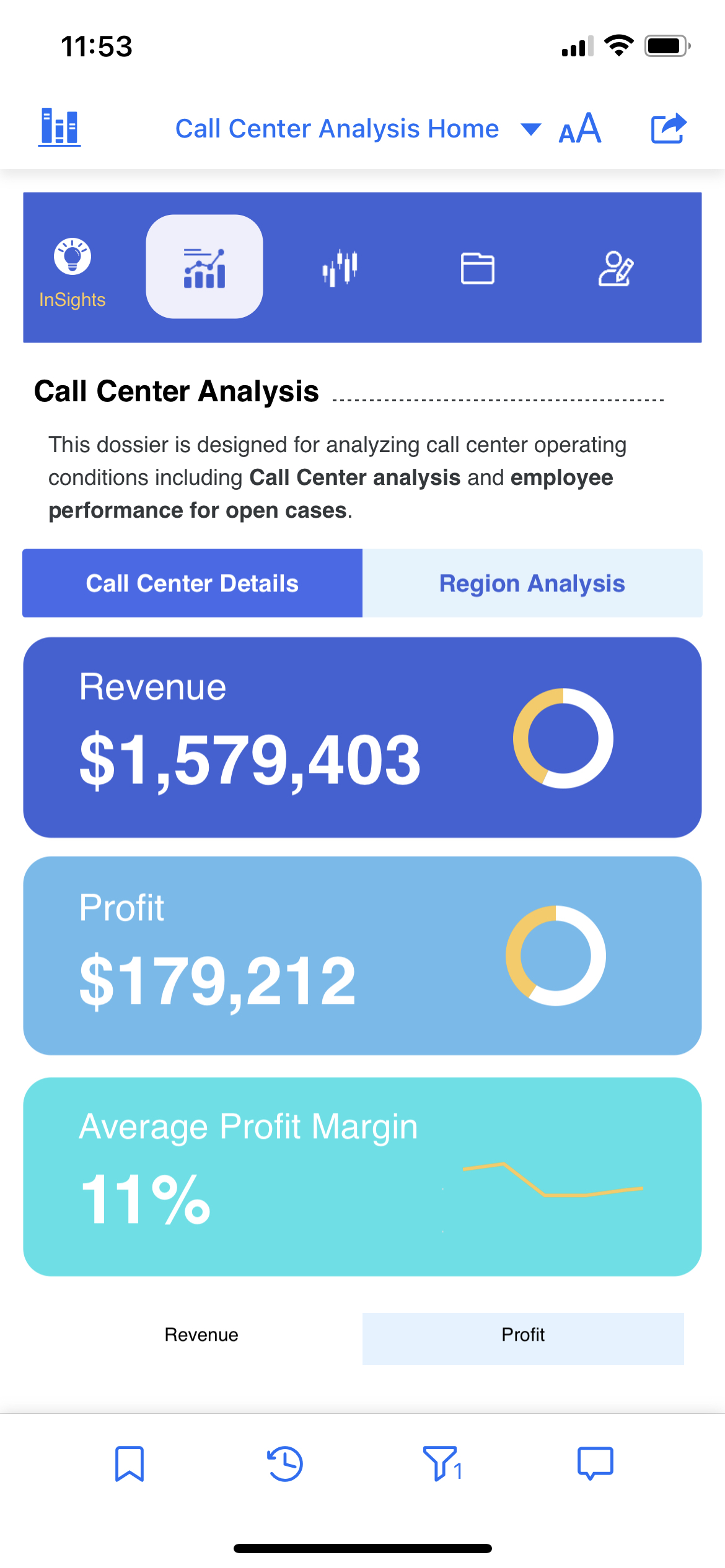
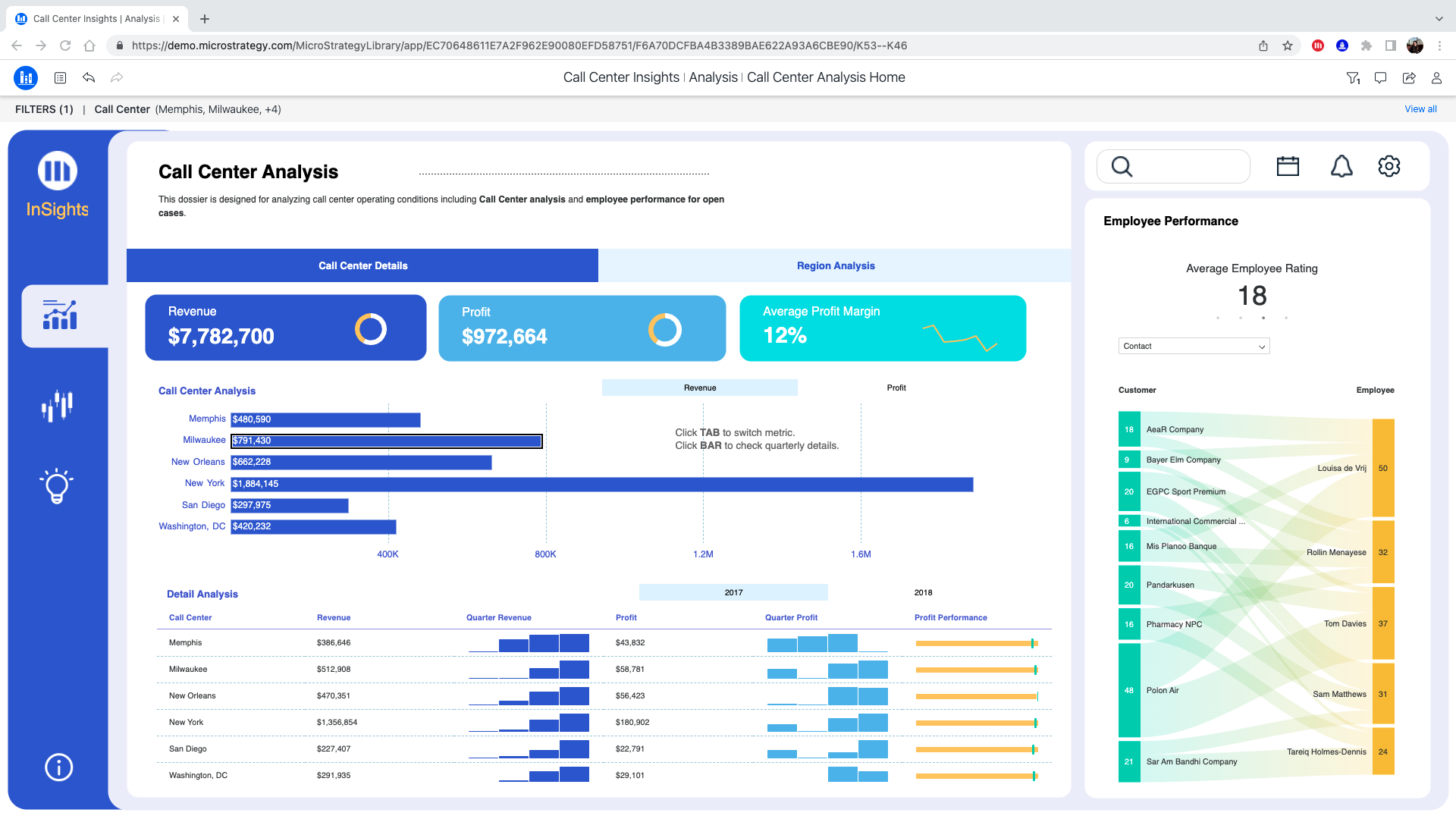
-
Excelente para usar durante la creación para ayudar a ajustar y dar formato a los contenedores superpuestos. Recuerde volver a mostrar en el lienzo antes de guardar, a menos que desee que los objetos permanezcan ocultos en una pantalla grande predeterminada que no responde.