
Version 2021
Usar una visualización para filtrar datos en un dossier diferente
Puede usar una visualización en un dossier para vincular y filtrar datos en un dossier diferente. En primer lugar, una visualización se define como origen. A continuación, se define un vínculo contextual para apuntar a la página seleccionada desde un dossier diferente. Las visualizaciones en la página del dossier de destino se filtran en función del punto de datos específico seleccionado en el origen. Además, las selecciones de filtro que el usuario realiza en el panel Filtro o en los filtros de visualización individual (en el lienzo) también se pueden pasar o hacer coincidir con los filtros del destino.
- Abra el dossier que desea modificar.
- Pase el cursor por la visualización para usarla como origen y haga clic en hacer clic Más
 en la esquina superior derecha y elija> Crear vínculo contextual.
 -
En el cuadro de diálogo Vínculo contextual, haga clic en el icono de carpeta
 .
.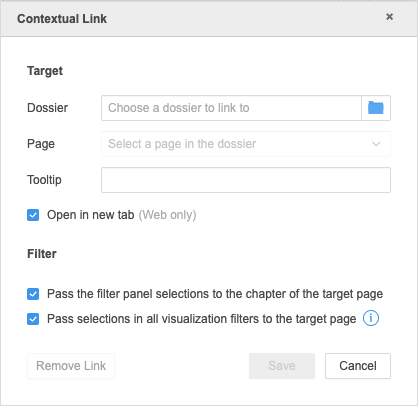
- Elija un dossier para vincularlo y haga clic en Ok.
- En la lista desplegable Página, elija una página del dosier como destino. Todas las visualizaciones de la página de destino se filtran por datos seleccionados en la visualización de origen.
- En Sugerencia, introduzca una descripción para la sugerencia. La sugerencia aparece cuando se desplaza el cursor sobre la visualización de origen y los vínculos a la página de destino.
- Para pasar las condiciones del panel de filtro a la página de destino, seleccione Pasar las selecciones del panel de filtro al capítulo de la página de destino.
-
Para pasar las condiciones del filtro de visualización (en el lienzo) a la página de destino, seleccione Pasar las selecciones en todos los filtros de visualización a la página de destino.
Los atributos e indicadores utilizados en el panel Filtro para los dosieres de origen y de destino deben ser los mismos o coincidir con el nombre del filtro. Consulte KB483883: Limitaciones del uso de una visualización para filtrar datos en un dossie diferenter para más información.
- Haga clic en Guardar.
- En el dossier de origen, pase el cursor por la visualización y haga clic en la sugerencia. La página de destino aparece con los datos filtrados por la visualización de origen.
- Para quitar el filtro de visualización del dossier de destino, pase el cursor por la visualización en el dossier de destino y, en la esquina superior izquierda, haga clic en Borrar filtro
 .
.
Hay algunas otras consideraciones a tener en cuenta al configurar vínculos contextuales. Consulte KB483883: Limitaciones del uso de una visualización para filtrar datos en un dossier diferente para más información.