
Version 2021
Vincular desde un dossier con selección dinámica a un dossier diferente
Puede usar informes con selecciones dinámicas para permitir que los usuarios proporcionen entradas para filtrar y recuperar datos en un dossier. Usar un dossier con selección dinámica, puede vincular a un dossier diferente para pasar las respuestas de selección dinámica seleccionadas en el dossier de origen al dossier de destino.
Puede responder de forma dinámica a estas selecciones dinámicas haciendo clic en un punto de datos del dossier de origen para que el dossier de destino aparezca filtrado por el punto de datos seleccionado. Por lo tanto, nunca se solicitará ni volverá a solicitar el dossier de origen.
- Abra el dossier de selección dinámica.
- Desplace el cursor por encima de la visualización para usarla como origen y, en la parte superior derecha, hacer clic Más
 > Crear vínculo contextual.
 -
En el cuadro de diálogo Vínculo contextual, haga clic en el icono de carpeta
 .
.Existen limitaciones al usar vínculos contextuales. Para obtener más información, consulte KB484398: Limitaciones del uso de vínculos contextuales en dossiers.
- Elige un Dosier para vincular y hacer clic De acuerdo.
-
En Página, elija una página del dossier para apuntar. Las visualizaciones en la página de destino serán filtradas por el origen visualización.
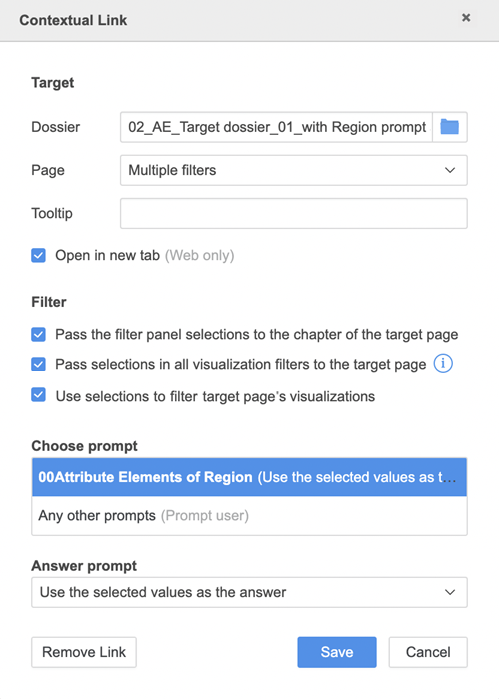
- En Sugerencia, introduzca una descripción para la sugerencia. La sugerencia aparece cuando se pasa el cursor por encima de la visualización de origen y los vínculos a la página de destino.
- Para pasar las condiciones del panel de filtro a la página de destino, seleccione Pasar las condiciones del filtro a la página de destino.
- Para pasar las condiciones del filtro de visualización (en el lienzo) a la página de destino, seleccione Pasar selecciones en el filtro de todas las visualizaciones a la página de destino.
- Para pasar los valores seleccionados a la página de destino, seleccione Usar selecciones para filtrar las visualizaciones de la página de destino. Esta opción está disponible a partir de la actualización 11 de MicroStrategy ONE.
- Elija una selección dinámica. Por defecto, se selecciona la primera selección dinámica del dossier de selecciones dinámicas. Seleccionar Cualquier otra selección dinámica para configurar un valor por defecto Responder solicitud para ver las selecciones dinámicas adicionales que se agreguen al dossier de destino en el futuro.
- En Responder solicitud, elige cómo se responde la selección dinámica seleccionada:
- Preguntar al usuario
- Usar los objetos seleccionados como respuesta
- Usar los valores seleccionados como respuesta
- Usar la misma respuesta de la selección dinámica de origen
- Usar la respuesta por defecto
- Ignorar la selección dinámica
A partir de la Actualización UNO de MicroStrategy Actualización 11, se cambió el nombre de este campo Usar los valores seleccionados como respuesta.
Antes de la Actualización ONE de MicroStrategy, la Actualización 11, este campo se denominaba Usar los objetos seleccionados como respuesta.
- Haga clic en Guardar.
- En el dossier de origen, pase el cursor por encima de un punto de datos en la visualización y haga clic en la sugerencia.
La selección de un punto de datos actúa como respuesta de selección dinámica. Cuando aparece el dossier de destino, los datos se filtran por el punto de datos seleccionado en la visualización de origen.
- Para quitar el filtro de visualización del dossier de origen, pase el cursor por encima de la visualización en el dossier de destino y, en la esquina superior izquierda, haga clic en Borrar filtro
 .
.
Los atributos e indicadores utilizados en el panel Filtro y en los filtros de visualización (en el lienzo) para el dossier de origen y el de destino deben ser los mismos o coincidir con los nombres de filtro. Para obtener más información, consulte KB483883: Prácticas recomendadas para la vinculación contextual en dossiersr.
Contenido relacionado
Filtros y selectores de visualización
KB484398: Limitaciones del uso de vínculos contextuales en dossiers