
Version 2021
Cómo enviar un dossier por correo electrónico
Se puede enviar un dossier a cualquier dirección de correo electrónico para permitir a los usuarios visualizarlo incluso si no están conectados. También puede optar por enviar una copia de los resultados del dossier a la carpeta Historial, un área de MicroStrategy Web donde puede almacenar los resultados de los dossiers.
Para ver rápidamente cómo enviar un dossier al historial sin enviar el dossier en un mensaje de correo electrónico, consulte Planificación del envío de un dossier al historial.
Debe tener los privilegios Editar dossier en Web y Ejecutar dossier en Web.
Debe tener el privilegio Utilice Enviar ahora.
Para enviar un dossier por correo electrónico
- Abra un dossier existente.
- Desde la Archivo menú, seleccione Enviar ahora (o, en la barra de herramientas del dossier, haga clic en Enviar ahora icono
 ).
). - Seleccione un destinatario en la lista desplegable Para. Si el destinatario no figura en la lista, complete los siguientes pasos:
- Haga clic en Para para buscar la dirección de correo electrónico del destinatario. Se abre el Explorador de destinatarios.
- Elija una dirección de la lista Disponible y, a continuación, haga clic en > para agregarla al campo Para. Si no ve la dirección de correo electrónico a la que desea enviar el dossier, puede especificar una nueva dirección. Realice los siguientes pasos:
- Escriba un nombre para la dirección de correo electrónico en el campo Nombre de dirección.
- Escriba la dirección de correo electrónico en el campo Dirección física.
- En la lista desplegable Dispositivo, seleccione el tipo de cliente de correo electrónico de la dirección de correo electrónico.
- Haga clic en Agregar a destinatarios.
- Haga clic en Aceptar para volver al cuadro de diálogo Enviar ahora.
- En la lista desplegable Enviar, seleccione una de las siguientes opciones para indicar dónde se va a enviar el dossier:
- Para mostrar el dossier en el correo electrónico, seleccione Datos en correo electrónico. El dossier aparecerá en el correo electrónico, pero no se enviará al historial.
- Para mostrar el dossier en el correo electrónico y enviarlo al historial, seleccione Datos en correo electrónico y en lista de historial. No aparecerá ningún vínculo al dossier en el mensaje de correo electrónico.
- Para mostrar el dossier en el correo electrónico, enviarlo al historial e incluir un vínculo a la ubicación del historial del dossier en el correo electrónico, seleccione Datos y vínculo a lista de historial en correo electrónico.
- Para enviar el dossier al historial e incluir un vínculo a la ubicación del historial del dossier en el correo electrónico, seleccione Vínculo a lista de historial en correo electrónico. El dossier no se muestra en el correo electrónico.
- En la lista desplegable Formato de entrega, seleccione el formato con el que desea enviar el dossier. Seleccione una de las siguientes opciones:
- Para enviar el dossier como un archivo PDF, seleccione PDF. El dossier se incluye como datos adjuntos en el mensaje de correo electrónico.
- Para reducir el tamaño de los datos adjuntos, active la casilla de verificación Comprimir contenido, que crea un archivo zip.
- Para seleccionar opciones de formato, haga clic en
 Configuración de PDF botón.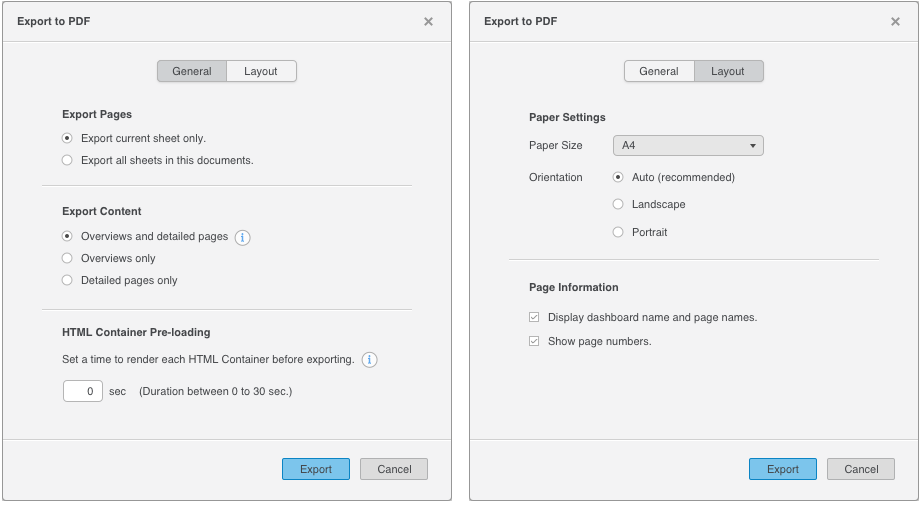
- Para enviar el dossier como un archivo interactivo, seleccione MSTR. El dossier se incluye como datos adjuntos en el correo electrónico y se puede abrir en el modo de presentación en MicroStrategy Desktop. Tenga en cuenta que los archivos .mstr no se enviarán en las siguientes circunstancias:
- El archivo .mstr es demasiado grande. El tamaño máximo de archivo .mstr se establece en el campo "Tamaño del archivo de MicroStrategy (.mstr)" (en MicroStrategy Developer, en el cuadro de diálogo Configuración del proyecto, elija Reglas aplicables> Por defecto> Conjuntos de resultados)
- El cubo asociado al archivo .mstr es demasiado grande. El tamaño máximo del cubo se establece mediante el campo "Tamaño máximo del cubo permitido para descargar" (en MicroStrategy Developer, en el cuadro de diálogo Configuración del proyecto, elija Cubos de inteligencia> General)
- Los usuarios con filtros de seguridad que se suscriban a un dossier de exploración visual de datos generado en un cubo
- Los usuarios con restricciones de ACL en objetos con dossiers de exploración visual de datos generados en un cubo
- Para enviar el dossier como un archivo PDF, seleccione PDF. El dossier se incluye como datos adjuntos en el mensaje de correo electrónico.
- Si ha optado por enviar el dossier como datos adjuntos en un correo electrónico, escriba el nombre de archivo que se va a utilizar para el archivo adjunto en el campo Nombre de archivo. Si desea incluir más datos en el nombre de archivo (como la fecha y la hora), deberá especificar accesos directos en el campo Nombre de archivo. Cada acceso directo se sustituirá por los datos correspondientes cuando se envíe el dossier. Para ver una lista de los accesos directos disponibles, desplace el cursor sobre el icono de información
 situado junto al campo Nombre de archivo.
 - Escriba una descripción del dossier enviado por correo electrónico en el campo Asunto.
- En el campo Mensaje, escriba el mensaje que va a aparecer en el cuerpo del correo electrónico.
- Si decide enviar el dossier en un archivo zip, puede especificar si el contenido se va a proteger mediante contraseña. Expanda Opciones avanzadas.
- Para proteger el archivo zip mediante una contraseña, active la casilla de verificación Proteger archivo zip con contraseña y, a continuación, escriba una contraseña para el archivo zip en el campo que se muestra a tal efecto.
- Escriba un nombre para el archivo zip en el campo Nombre de archivo zip.
- Si ha seleccionado un grupo de contactos como destinatario del dossier, MicroStrategy usa por defecto el filtro de seguridad del grupo de contactos en su conjunto al enviar el dossier. Para usar los filtros de seguridad independientes para cada miembro del grupo de contactos suscrito, expanda Opciones avanzadas. A continuación, active la casilla de verificación Usar seguridad de contacto para cada miembro del grupo de contactos.
- Haga clic en Aceptar.