
Version 2021
Proporcionar análisis estadístico de R Analytics
Puede realizar análisis estadísticos en MicroStrategy Web mediante analíticas R. Una vez que se implementa un script R en MicroStrategy Web como métrica derivada, el análisis estadístico se puede agregar y analizar en visualizaciones. A continuación se muestra un ejemplo de análisis de tendencia.
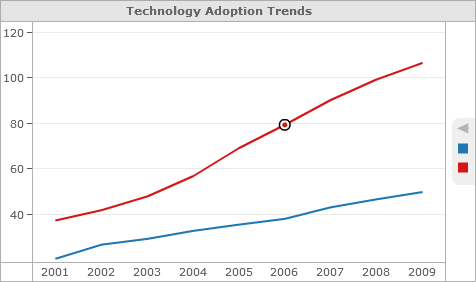
MicroStrategy Web admite la implementación de analíticas R del entorno de estadísticas R como indicadores derivados. R es un lenguaje de código abierto y un entorno para gráficos y computación de estadísticas. El entorno de R de terceros está disponible de forma gratuita, como descarga independiente.
El paquete de integración con R de MicroStrategy (R Integration Pack) debe estar instalado y configurado en el mismo equipo que MicroStrategy Web:
- Descargar el paquete de integración con R.
- Descargue la Guide utilisateur R Integration Pack para ver los pasos que hay que seguir para instalar y configurar el paquete de integración con R y obtener información sobre cómo usar la función deployR para crear expresiones de indicador para scripts de R.
El dossier en el que crea la métrica derivada para el script R debe contener las métricas necesarias para respaldar el análisis estadístico. Si un script R requiere tres entradas para definir el objetivo, la tendencia y la temporada para un análisis estadístico, el dossier debe incluir tres métricas que puedan proporcionar los datos para esas tres entradas.
- Abra el dossier que desea modificar.
- En la parte superior del panel Conjuntos de datos, haga clic en Más
 y elija Crear indicador. Se abrirá el Editor de fórmulas de indicador.
 - Escriba un nombre para el indicador en el campo Nombre de indicador.
- Copie la expresión de indicador que describe el script de R desde la función deployR del paquete de integración con R.
- Pegue la expresión de indicador en el campo Fórmula.
- Asigne todas las entradas de la expresión de indicador (incluidas en paréntesis y separadas por comas al final de la expresión de indicador) a indicadores disponibles en el dossier. Cada entrada debe asignarse a un indicador del dossier.
- Haga clic en Guardar.
Temas relacionados
Introducción a los indicadores
Introducción a los indicadores derivados
Crear un indicador derivado mediante el editor de funciones de indicador
Crear un indicador derivado en una cuadrícula mediante un acceso directo
Crear una métrica derivada combinando dos métricas con un operador
Crear una métrica derivada mediante la combinación de varias métricas
Crear una métrica derivada seleccionando la función de agregación
Crear una métrica derivada de un atributo
Crear un indicador derivado desde cero con el editor de fórmulas de indicadores
Agregar cálculos condicionales a una métrica derivada mediante las funciones If y Case
Cambiar el comportamiento de agregación y subtotal para una métrica derivada
Editar métricas derivadas del dossier