Version 2021
Importar datos desde un informe de Salesforce
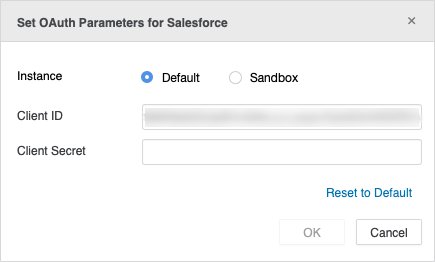
Los conectores Financial Force, Veeva CRM y ServiceMax se conectan al contenido de sus respectivas aplicaciones almacenadas en Salesforce. Tenga en cuenta que puede haber otro contenido. La siguiente descripción aborda únicamente el contenido almacenado en los informes estándar de Force.com.
Puede importar datos desde un informe almacenado en Salesforce.com en MicroStrategy Web. Puede conectarse a una instancia predeterminada o a la instancia de espacio aislado.
Para solucionar errores comunes al usar el conector de Salesforce, consulte KB485171.
Además de importar datos directamente desde informes de Salesforce.com, puede importar datos creando una conexión de origen de datos a Salesforce.com y usando, a continuación, una consulta definida por el usuario, como SQL, SOQL o XQuery, para seleccionar los datos.
Importar datos desde un informe de Salesforce
- Cree un dossier en blanco o abra uno existente.
-
Elija Agregar datos
 > Datos nuevos para importar datos a un nuevo conjunto de datos.
o
En el panel Conjuntos de datos, haga clic en Más
 junto al nombre del conjunto de datos y elija Editar conjunto de datos para agregar datos al conjunto de datos. Se abre el cuadro de diálogo Vista preliminar. Haga clic en Agregar una nueva tabla.
Se abre el cuadro de diálogo Orígenes de datos.
- Haga clic en Informes de Salesforce.
-
Haga clic en Iniciar sesión para seleccionar la instancia de Salesforce predeterminada.
o
Haga clic en Iniciar sesión en Sandbox para seleccionar la instancia de Salesforce Sandbox.
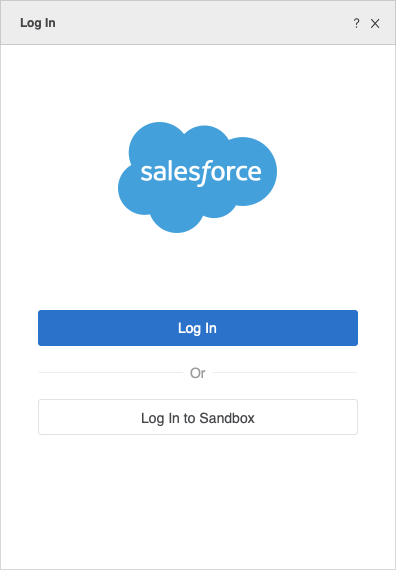
Se abrirá una página de inicio de sesión de Salesforce.
-
Inicie sesión en Salesforce.com escribiendo su nombre de usuario y contraseña de Salesforce.com para la instancia seleccionada anteriormente en la Nombre de usuario y Contraseña campos y, a continuación, haga clic en Iniciar sesión o Iniciar sesión en Sandbox, respectivamente.
Después de iniciar sesión correctamente, la instancia seleccionada se guardará para las siguientes importaciones de Salesforce hasta que cambie la instancia o cierre sesión en su cuenta de Salesforce.com.
-
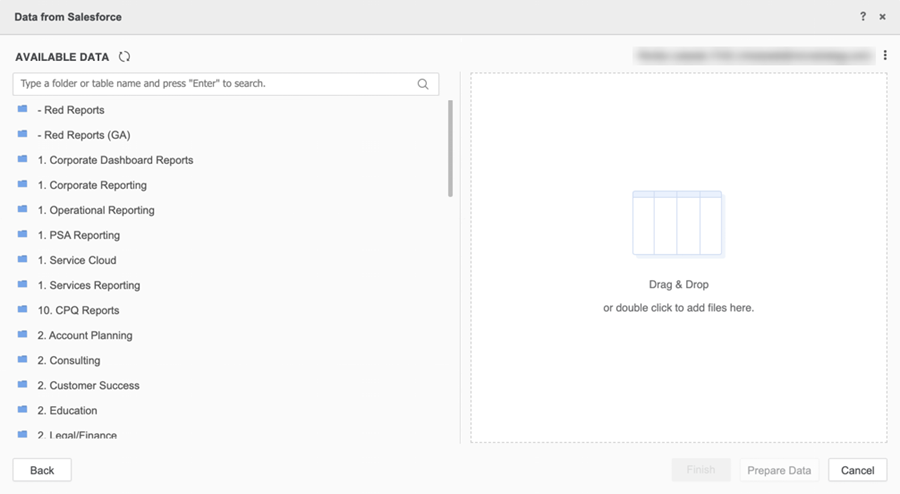
Arrastre los archivos que desee importar hasta el panel de la derecha.
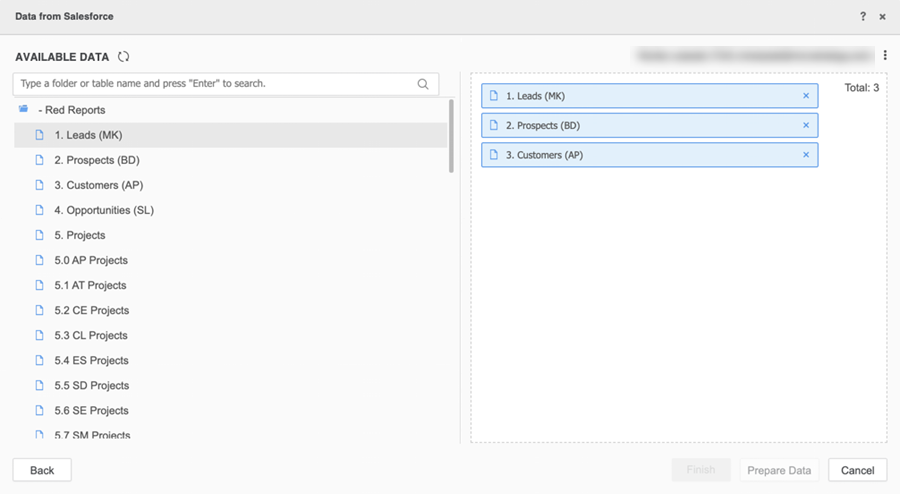
Sus archivos de Salesforce aparecen en el panel izquierdo.
-
Haga clic en Preparación de datos si va a agregar un nuevo conjunto de datos y si desea obtener una vista preliminar, modificar y especificar opciones de importación.
o
Haga clic en Agregar si va a editar un conjunto de datos existente.
-
Haga clic en Finalizar si va a agregar un nuevo conjunto de datos.
o
Haga clic en Actualizar conjunto de datos si va a editar un conjunto de datos existente.
- Vea los conjuntos de datos nuevos o actualizados en el panel Conjuntos de datos.
Cambiar una instancia de Salesforce seleccionada
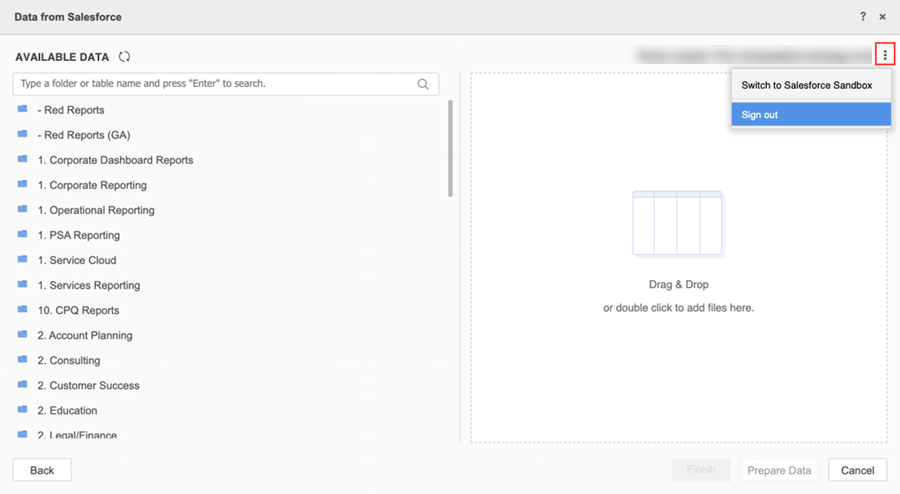
- En la esquina superior derecha del cuadro de diálogo Datos de Salesforce, haga clic en Másjunto a su correo electrónico.
-
Si actualmente ha iniciado sesión en la instancia de Salesforce predeterminada, haga clic en Cambiar a Salesforce Sandbox.
o
Si actualmente ha iniciado sesión en la instancia de Salesforce Sandbox, haga clic en Cambiar a Salesforce.

Cerrar sesión en una instancia de Salesforce seleccionada
- En la esquina superior derecha del cuadro de diálogo Datos de Salesforce, haga clic en Másjunto a su correo electrónico.
-
Haga clic en Cerrar sesión.