
Version 2021
Cómo navegar por un informe de gráfico
Si se muestra un informe como un gráfico, se puede navegar a distintos niveles de datos al hacer clic directamente en los componentes del gráfico, si el diseñador del informe ha habilitado alguna ruta de navegación para ese informe. También puede hacer clic con el botón derecho del ratón en los componentes del gráfico para acceder a otras rutas de navegación. Al navegar, se muestra un nuevo gráfico.
La siguiente tabla describe cada componente del gráfico por el que puede navegar.
Los siguientes puntos se aplican a la navegación por un informe de gráfico:
- Si hace clic en un componente de gráfico (como una barra de un gráfico de barras) sucederá lo mismo que al navegar en una fila y columna de un informe de cuadrícula.
- Al hacer clic en un rótulo del eje X sucederá lo mismo que al navegar en una fila de un informe de cuadrícula.
- Al hacer clic en un rótulo de leyenda sucederá lo mismo que al navegar en una columna de un informe de cuadrícula. El gráfico original vuelve a aparecer si no hay ninguna ruta de navegación válida disponible.
- Para volver a los resultados del informe original, haga clic en Atrás
 , que se encuentra encima del informe.
Al hacer clic en el botón Atrás del explorador, no se vuelve a los resultados del informe original.
La siguiente tabla enumera las áreas de un informe de gráfico por las que puede navegar. Puede navegar en distintas áreas en función del tipo de gráfico con el que trabaja. Estas áreas también corresponden a informes de gráfico mostrados en documentos; para conocer los pasos para navegar por un informe de gráfico mostrado en un documento, consulte Cómo navegar por un documento.
| Componente del gráfico por el que puede navegar | Descripción del componente del gráfico y el comportamiento de navegación | Tipos de gráficos por los que se puede navegar cuando incluyen este componente |
|---|---|---|
|
Marcador de datos
|
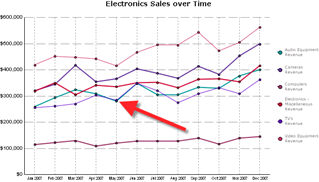
Valores representados en las series del gráfico. Los marcadores de datos se muestran en diferentes formas, dependiendo del tipo de gráfico. Por ejemplo, en un gráfico de líneas, los marcadores de datos son los puntos de la línea. En un gráfico de barras, los marcadores de datos son las barras. |
Todos los tipos de gráficos
|
|
Texto de la leyenda
|
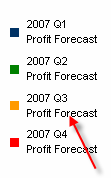
El texto que está situado junto al marcador de leyenda. Cada texto de leyenda corresponde a un marcador de series. |
Todos los tipos de gráficos donde se puede ver la leyenda |
|
Marcador de series de leyenda
|
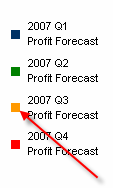
El elemento que identifica cada serie en el gráfico. Cada marcador corresponde a una fila o columna del informe. Para gráficos con varios valores (burbujas, dispersión, etc.) corresponde a un conjunto de columnas o filas. |
Todos los tipos de gráficos donde se puede ver la leyenda |
|
Etiquetas de categoría/grupo
|
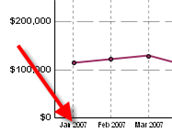
Etiquetas del eje X. |
Gráfico de área, barras, columnas, líneas y superficie 3D |
|
Etiqueta de grupo de gráficos circulares
|
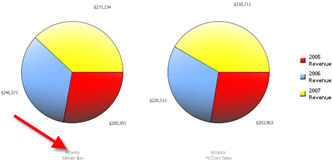
Las etiquetas que se encuentran debajo de cada uno de las divisiones en cualquiera de los gráficos circulares (incluidos los anillos). Cada etiqueta corresponde a una fila o columna del informe. |
Circular
|
|
Etiquetas de la serie
|
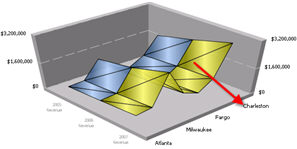
Etiquetas del eje de la serie. Cada etiqueta corresponde a una fila o columna del informe. |
Superficie 3D |
Temas relacionados
Cómo navegar por un informe de cuadrícula