Version 2021
如何将自定义形状添加到地理空间服务可视化
您可以通过将 KML 文件导入到 Web.
为自定义形状导入 KML 文件
- 打开新的或现有的达析报告。
-
要将数据导入新数据集,请单击 添加数据
 并选择 新数据.
 -
单击来自磁盘的文件可从计算机上的文件导入数据。
-
单击选择文件。浏览您的 .kml 文件并单击 打开.
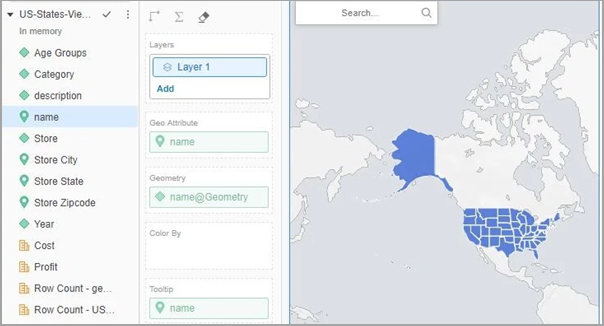
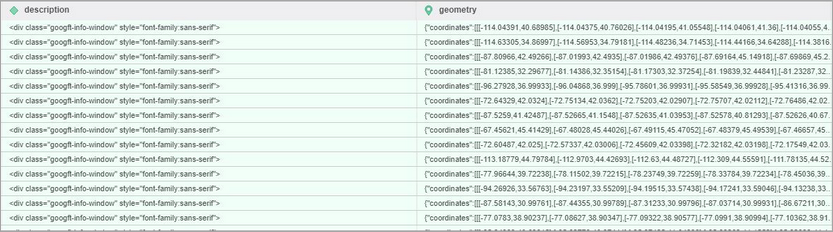
边界信息将作为几何属性提取,并应用几何 geoRole。
将自定义形状添加到可视化
- 在顶部工具栏中,单击 插入可视化
 .
. - 选择 地图 > 地理空间服务
 。
。 -
双击几何属性以将其添加到可视化中。
在编辑器面板上,一个新的几何放置区出现在包含几何属性的地理属性放置区下方。
在“格式”面板上,您将看到 类型 已设置为 区域 和 边界 已设置为 自定义形状 自动地。
尽管此时已启用选择、仅保留和排除等基本功能,但为了获得更好的过滤器性能,应将属性添加到地理属性放置区。当 Geo Attribute 放置区为空且 Geometry 放置区包含单一形式的属性时,会出现一个警告图标。当出现警告图标时,页面将在执行期间挂起,如果 邮政 超出 Web 服务器的大小限制。
属性链接到实际数据集
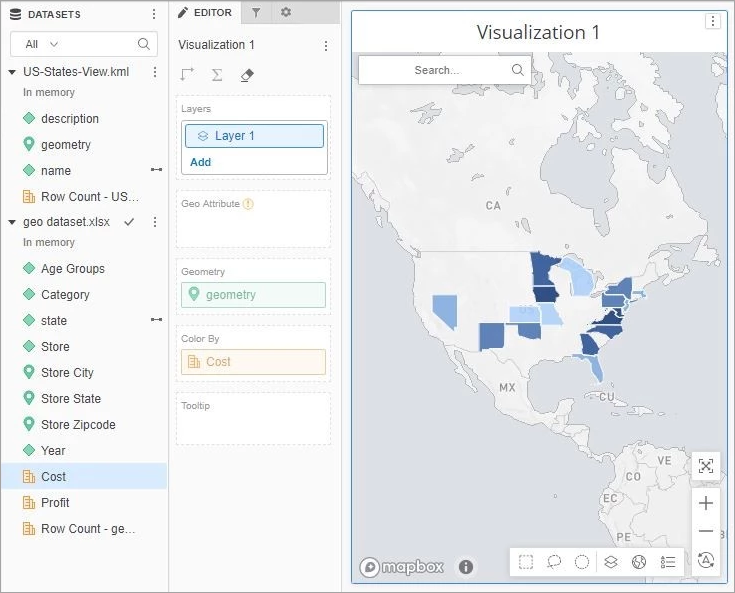
您可以在自定义形状文件和其他数据集之间链接属性。在下面的示例中,属性 姓名 在形状文件和 状态 在数据集中包含相应的值。通过链接这两个属性,您可以将数据集中的指标添加到地理空间服务可视化中。例如,添加 成本 到 颜色依据 放置区将仅将自定义形状应用于数据集中包含成本值的状态。
实用建议
- 在数据导入过程中执行属性链接。
-
从几何和 geoRole 属性创建多形式属性。
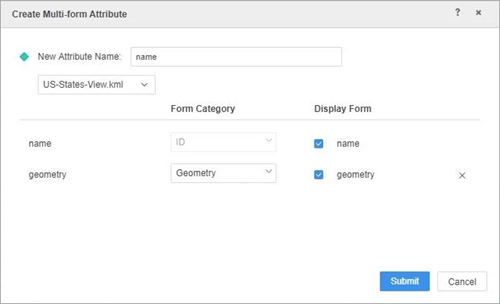
由于数据标签功能取决于地理属性放置区,因此创建多格式属性将有助于避免错误。添加上面显示的多形式属性将出现在编辑器面板上,其中地理属性放置区已经填充。