
Version 2021
自定义组编辑器
您可以使用自定义组以一种数据仓库中未经定义的方式来对实体元素进行分组。自定义组是由一个称为自定义组元素的有序组件集合所组成的报表对象,每个自定义组元素由一个标题以及必须满足数据能够添加到自定义组元素的一个或多个限定条件构成。
例如,您想在报表中显示一年中各个季节的数据。您可以创建一个含有表示“冬季”、“春季”等各个季节的元素的自定义组,然后将条件添加到各个自定义组元素以便只显示某个季节内几个月的数据。在下图中,“冬季”自定义组元素显示的是 11 月、1 月和 2 月的数据,“春季”元素显示的是 3 月、4 月和 5 月的数据,以此类推。
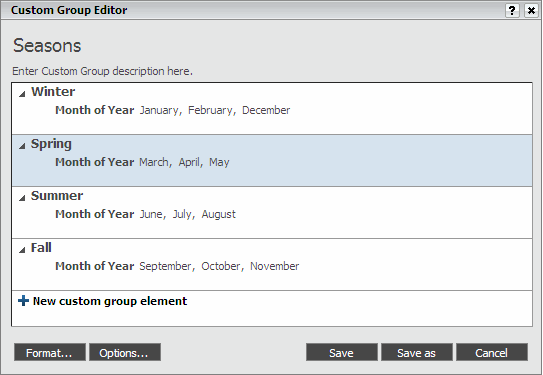
您可以在同一个自定义组元素中合并不同类型的筛选条件限定。例如,您可以合并 "Region = Northeast"(实体限定条件)与 "Revenue > $1 million"(度量限定条件)。每组条件在报表运行后将分解为一个自定义组元素列表。
有关自定义组的更多信息和示例,请参阅 高级报表制作帮助。有关限定条件的一般信息,请参阅Basic Reporting Help和高级报表制作帮助中的筛选器相关部分。
您必须有“Web 使用自定义组编辑器”权限才能访问“自定义组编辑器”。
创建自定义组
- 在任何页面上,单击左侧图标栏的创建,然后单击新建自定义组。这时将显示“自定义组编辑器”。
- 在在此输入自定义组名称字段为自定义组输入一个名称。
- 在在此输入自定义组描述字段为自定义组输入一个描述。
定义自定义组元素
- 单击新建自定义组元素。这时将打开“条件编辑器”。
- 通过选择实体、度量、报表或筛选器,然后指定相应选项来定义用于筛选数据的条件。如需定义条件所需的详细步骤,请参阅条件编辑器。
- 如果您为元素创建多个条件,您可以:
- 更改条件评估的顺序。位于自定义组元素最上方的条件将优先进行评估。单击条件名称,然后将其拖动到一个新的位置。
- 更改两个条件之间的逻辑运算符。单击要更改的操作符,然后从所显示的菜单中选择一个新的逻辑操作符。逻辑操作符将被更改并且两个条件被归为一组。
- 如果元素至少包括三个条件,将一起评估的条件归为一组。单击两个条件间的右向箭头开始分组。条件将被归为一组并向左或向右缩进。
- 取消分组条件。单击两个条件间的左向箭头取消分组。条件将取消分组。
- 单击元素名称并在相应字段中输入名称来指定自定义组元素的名称。
- 您可以决定当元素在报表或文档中显示时自定义组元素中项的显示方式。单击元素显示选项
 图标。有关选项的描述,请参阅“元素选项”对话框。单击保存返回到“自定义组编辑器”。
 - 从定义自定义组元素开始重复上述的相应步骤来定义附加的自定义组元素。
- 要移除自定义组元素,单击相应的自定义组元素,然后拖动到一个新的位置。
格式化并定义自定义组
- 您可以通过显示以下内容指定每个元素使用的字体、数量、对齐方式、背景颜色和边框:
- 元素标题(行标题或列标题中的自定义组名称)
- 元素值(位于表格式报表单元格内的值)
- 单个项标题(元素中的单个项)
单个项值(各单个项数据)
单击格式。有关选项的详细描述,请参阅“格式化自定义组”对话框。单击确定。
- 您可以通过指定以下选项定义自定义组:
- 在自定义组元素中的单个项位置(是否以缩进方式显示)
- 自定义组元素名称的位置(显示在元素中的单个项以上或以下)
- 是否可以显示小计
自定义组如何与报表筛选器的交互
单击选项。有关选项的描述,请参阅“自定义组选项”对话框。单击确定。
- 单击保存。