Version 2021
Vincular um campo de texto ou imagem a um dossier
A partir do MicroStrategy ONE Atualização 11, você pode clicar em um campo de texto ou imagem para outro dossier para dossiers em diferentes projetos.
Você pode vincular um campo de texto ou imagem a outro dossier. Você pode passar seleções de filtro ou respostas de prompt se o dossier estiver no mesmo projeto:
Há limitações ao usar links. Para obter mais informações, consulte KB484398: Limitações para usar vinculação contextual em dossiers.
Vincular a um dossier no mesmo projeto
-
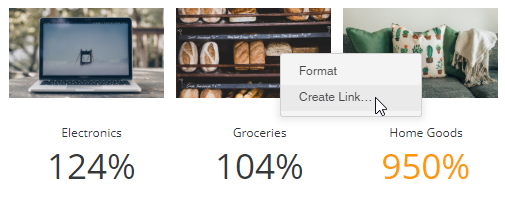
Clique com o botão direito do mouse no campo de texto ou na imagem que deseja vincular e escolha Criar link.
-
Clique em Dossiê.
-
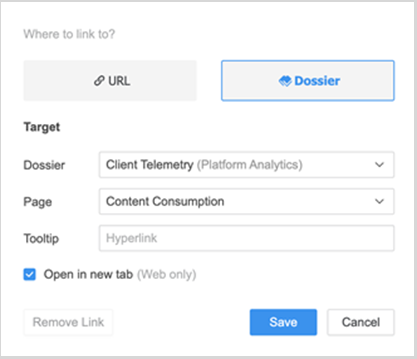
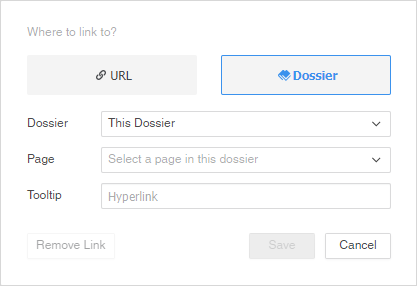
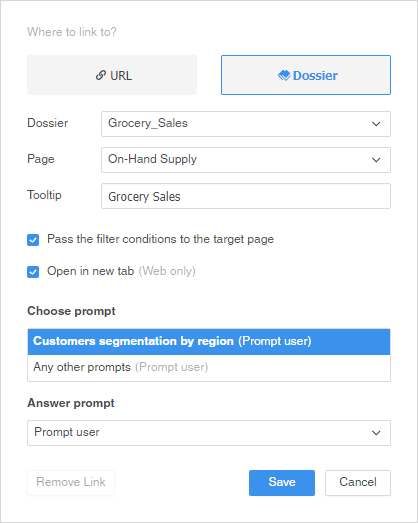
Selecione o Dossiê você deseja vincular e especificar um destino Página.
- Insira o Dica de ferramenta texto que aparece quando você passa o cursor sobre o campo de texto ou imagem.
- Para passar as condições do painel de filtro para a página de destino, selecione o Passar as condições do filtro para a página de destino caixa de seleção.
- Para passar as condições do filtro de visualização (na tela) para a página de destino, selecione o Passar seleções no filtro de todas as visualizações para a página de destino caixa de seleção.
- Se você estiver vinculando a um dossier com prompts, escolha um prompt e uma resposta correspondente.
- Clique em Save (Salvar).
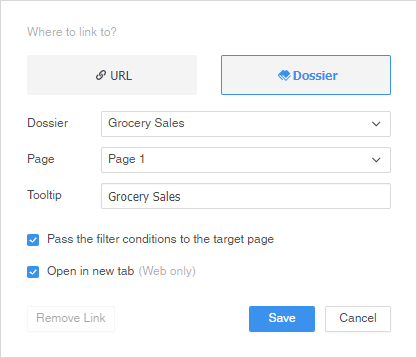
Os atributos e métricas usados no Painel Filtro e nos filtros de visualização (na tela) para o dossier de origem e de destino devem ser os mesmos ou devem corresponder aos nomes de filtro. Para obter mais informações, consulte KB483883: Práticas recomendadas para vinculação contextual em dossiersr.
Vincular a um dossier em um projeto diferente
Não é possível passar condições de filtro ou prompt quando você vincula a um dossier em um projeto diferente.
-
Clique com o botão direito do mouse no campo de texto ou na imagem que deseja vincular e escolha Criar link.
-
Clique em Dossiê.
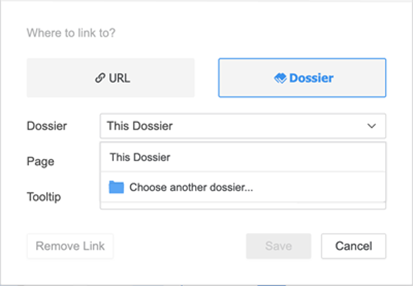
- Expanda o Dossiê menu suspenso e clique em Escolher outro dossier....
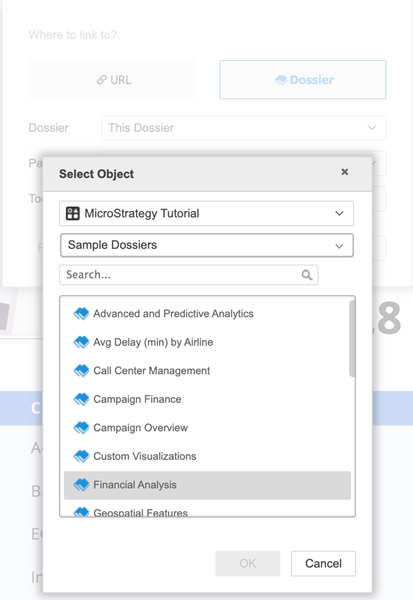
- Expanda a lista suspensa do projeto e escolha o projeto que contém o dossier de destino.
- Escolha o dossier de destino.
- Insira o Dica de ferramenta texto que aparece quando você passa o cursor sobre o campo de texto ou imagem.
- Clique em Save (Salvar).