
Version 2021
Introdução à Análise de dados em um widget de Layout de Imagem
Um widget de Layout de imagem exibe uma imagem sobreposta com áreas coloridas ou marcadores de bolha. Por exemplo, um designer pode exibir o layout de uma loja no widget, com cada corredor mostrado como uma região separada, e então fazer com que cada corredor seja colorido com base no número de visitas recebidas.
Se o widget contiver várias imagens em uma tabela, conforme exibido abaixo, você poderá dimensionar as linhas e colunas das imagens. Passe o cursor sobre a borda de uma linha ou coluna para que o cursor se torne setas duplas, e clique e arraste a borda para o novo local. Um designer pode permitir que você selecione quais imagens são exibidas no widget. No exemplo abaixo, o widget de Layout de Imagem só exibe mapas para países escolhidos no seletor País do Mundo a sua esquerda.
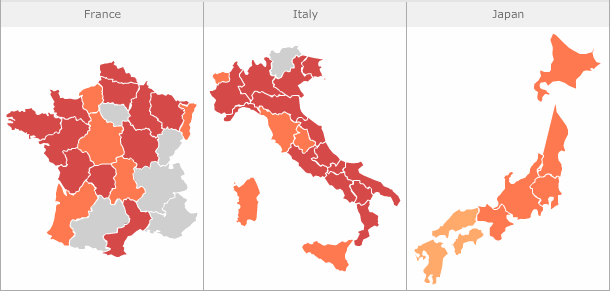
Para exibir informações adicionais sobre uma área ou marcador de bolha em uma dica de ferramenta pop-up, passe o cursor sobre o item no widget. Dependendo de como o widget foi projetado, você pode clicar em áreas ou marcadores de bolha dentro dele para atualizar os dados exibidos no documento, abrir um link para um relatório ou documento ou fazer as duas coisas.