
Version 2021
Adicionar janelas de informações
Você pode adicionar janelas de informações ao seu dossiê para aprimorar a interatividade visual para o usuário. As janelas de informações permitem incluir contexto adicional crítico para o ponto de dados sem sobrecarregar a tela.
Confira o vídeo abaixo para saber mais!
- Na barra de ferramentas superior, clique em Janela de informações
 .
.O editor da janela de informações é exibido. Você pode retornar à tela do dossiê selecionando um elemento em Tela no painel Camadas.
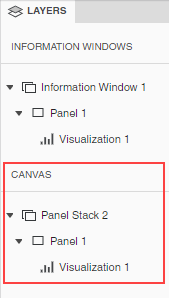
Adicione visualizações, caixas de texto, imagens, pilhas de painéis e qualquer objeto de dossiê à sua janela de informações.
Os elementos da janela de informações aparecem em Janelas de informações no painel Camadas. Navegue até um elemento específico selecionando-o.
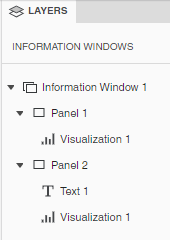
- Para alterar o tipo de visualização, clique com o botão direito do mouse na janela de informações > Alterar visualização.
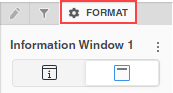
- Para formatar a janela de informações e seu título, container e outros elementos, vá para o Painel de formato.
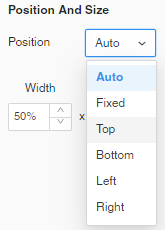
Você pode controlar o posicionamento da janela para quando ela for acionada.
As posições Esquerda, Direita, Superior e Inferior são em relação ao ponto de dados selecionado. Se não houver espaço suficiente na posição especificada com base no ponto selecionado, a janela de informações será exibida automaticamente em uma posição onde haja espaço suficiente.
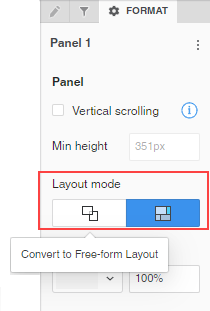
- No painel Formatar de um elemento Panel, escolha entre Layout de forma livre e Layout automático.
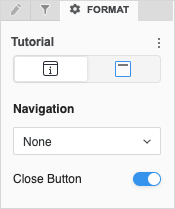
Adicione um botão Fechar para controlar como seus usuários descartam a janela de informações.
Na tela do dossiê, selecione uma visualização, caixa de texto ou imagem que deve acionar a janela de informações.
Para acionar uma janela de informações para uma visualização de Série Temporal, use o seletor horizontal para escolher os pontos de dados desejados. Isso inclui um intervalo de 1 para passar um ponto de dados.
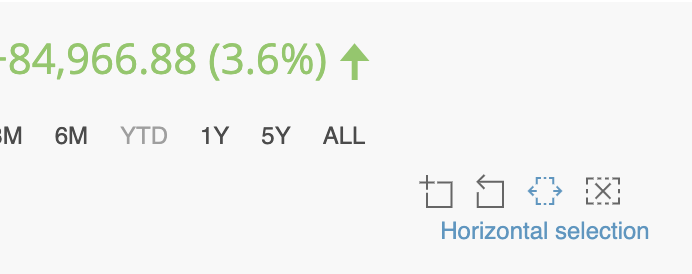
No canto superior direito da visualização, caixa de texto ou imagem, clique em Mais
 > Selecione a janela de informações do alvo.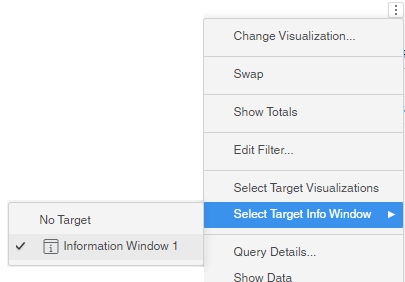
Selecione a janela de informações.
Para passar filtros e visualizações na tela como filtros para direcionar a visualização da fonte da janela de informações, clique com o botão direito do mouse na janela de informações > Aplicar condições de filtro adicionais.
Agora, ao clicar na visualização, caixa de texto ou imagem, a janela de informações relevantes aparece e passa o elemento selecionado.