
Version 2021
Como enviar um dossier via e-mail
Você pode enviar um dossier para qualquer endereço de e-mail, para que os usuários possam exibi-lo mesmo quando estiverem offline. Você também pode optar por enviar uma cópia dos resultados do dossier para a pasta Lista de Histórico, uma área no MicroStrategy Web em que você pode armazenar os resultados de dossiers.
Para conhecer etapas rápidas sobre como enviar um dossier para a Lista de Histórico sem enviá-lo em um e-mail, consulte Programando um dossier para ser enviado à Lista de Histórico.
Você deve ter os privilégios Editar Dossier da Web e Executar Dossier da Web.
Você deve ter o privilégio Usar Enviar Agora.
Para enviar um dossier por e-mail
- Abra um dossier existente.
- Do Arquivo menu, selecione Enviar agora (ou, na barra de ferramentas do dossier, clique no ícone Enviar agora ícone
 ).
). - Selecione um destinatário na lista suspensa Para. Se o destinatário não estiver listado, execute as etapas a seguir:
- Clique em Para para localizar o endereço de e-mail do destinatário. O Navegador de Destinatários será aberto.
- Selecione um endereço na lista Disponível e clique em > para adicioná-lo ao campo Para. Se você não encontrar o endereço de e-mail para o qual deseja enviar o dossier, você poderá especificar um novo endereço. Realize as seguintes etapas:
- Digite um nome para o endereço de e-mail no campo Nome do Endereço.
- Digite o endereço de e-mail no campo Endereço Físico.
- Do Dispositivo suspensa, selecione o tipo de cliente de e-mail do endereço de e-mail.
- Clique em Adicionar aos Destinatários.
- Clique em OK para voltar à caixa de diálogo Enviar Agora.
- Na lista suspensa Enviar, especifique onde o dossier será entregue, escolhendo uma das seguintes opções:
- Para exibir o dossier no e-mail, selecione Dados no e-mail. O dossier é exibido no e-mail, mas não é entregue para a Lista de Histórico.
- Para exibir o dossier no e-mail e enviá-lo à Lista de Histórico, selecione Dados no e-mail e para a lista de histórico. Nenhum link para o dossier é fornecido no e-mail.
- Para exibir o dossier no e-mail, enviá-lo para a Lista de Histórico e fornecer um link por e-mail para o local do dossier na Lista de Histórico, selecione Dados e link para a Lista de Histórico no e-mail.
- Para enviar o dossier à Lista de Histórico e fornecer um link por e-mail para o local do dossier na Lista de Histórico, selecione Link para a lista de histórico no e-mail. O dossier não será exibido no e-mail.
- Na lista suspensa Formato de Entrega, selecione o formato no qual você deseja enviar o dossier. Selecione uma das opções a seguir:
- Para enviar o dossier como um arquivo PDF, selecione PDF. O dossier é incluído como um anexo no e-mail.
- Para reduzir o tamanho do anexo, marque a caixa de seleção Compactar Conteúdo, que cria um arquivo zip.
- Para selecionar opções de formatação, clique no
 Configurações do PDF botão.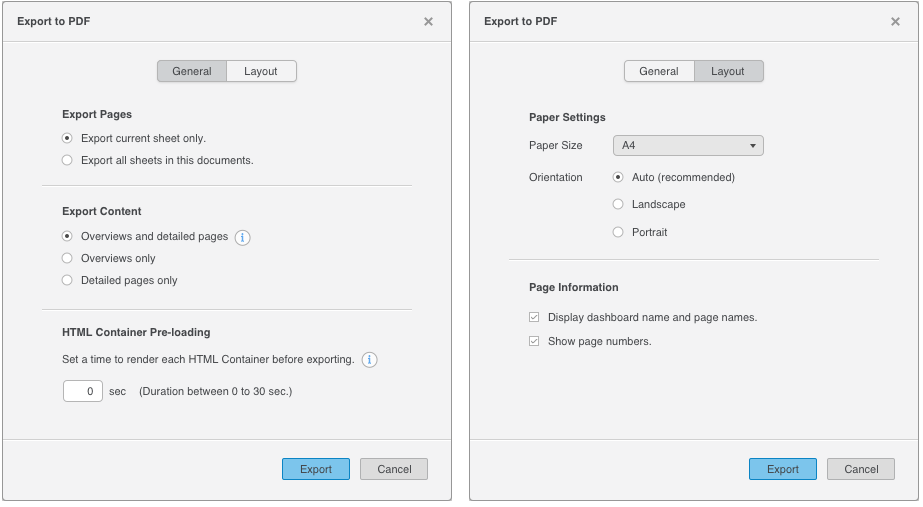
- Para enviar o dossier como um arquivo interativo, selecione MSTR. O dossier é incluído como um anexo no e-mail e pode ser aberto no modo de apresentação do MicroStrategy Desktop. Observe que os arquivos .mstr não serão enviados nas seguintes circunstâncias:
- O arquivo .mstr é muito grande. O tamanho máximo de arquivo do arquivo .mstr é definido pelo campo "Tamanho do arquivo do MicroStrategy (.mstr)" (no MicroStrategy Developer, na caixa de diálogo Configuração do Projeto, escolha Regras de Controle> Padrão> Conjuntos de resultados)
- O cubo que está associado ao arquivo .mstr é muito grande. O tamanho máximo do cubo é definido pelo campo "Tamanho máximo do cubo permitido para download" (no MicroStrategy Developer, na caixa de diálogo Configuração do Projeto, escolha Cubos de Inteligência> Geral)
- Usuários com filtros de segurança que assinam um dossier da Percepção Visual construído em um cubo
- Usuários com restrições ACL em objetos com dossiers da Percepção Visual construídos em um cubo
- Para enviar o dossier como um arquivo PDF, selecione PDF. O dossier é incluído como um anexo no e-mail.
- Se você tiver optado para que o dossier seja enviado como um anexo de e-mail, no campo Nome do Arquivo, digite o nome do arquivo a ser usado para o anexo de e-mail. Você pode incluir dados adicionais, tais como a data e hora, no nome do arquivo digitando atalhos no campo Nome do Arquivo. Cada atalho é substituído pelos dados apropriados quando o dossier é enviado. Para exibir uma lista de atalhos disponíveis, passe o cursor sobre o ícone de informações
 ao lado do campo Nome do Arquivo.
 - Digite uma descrição para o dossier enviado por e-mail no campo Assunto.
- Digite uma mensagem para o corpo do e-mail no campo Mensagem.
- Se você enviar o dossier em um arquivo zip, poderá especificar se proteger o conteúdo com senha. Expanda Opções Avançadas.
- Para proteger o arquivo zip com senha, marque a caixa de seleção Arquivo Zip Protegido por Senha e digite a senha para o arquivo no campo.
- Digite um nome para o arquivo zip no campo Nome do Arquivo Zip.
- Por padrão, se você tiver selecionado um grupo de contato como o destinatário do dossier, o MicroStrategy usará o filtro de segurança do grupo de contato como um todo ao entregar o dossier. Para usar os filtros de segurança separados para cada membro do grupo de contato subscrito, expanda as Opções Avançadas. Em seguida, marque a caixa de seleção Usar segurança de contato para cada membro do grupo de contatos.
- Clique em OK.