
Version 2021
Importar Dados de uma URL
Você pode importar dados de uma URL diretamente para o MicroStrategy Web para criar um dossier
Seus dados devem estar em um dos seguintes tipos de arquivo:
- .xlsx
- .xls
- .csv
- .kml
- .xml - Os arquivos devem ter menos de 2 GB.
- .json - dados JSON que estão disponíveis via webservices
- .txt - Arquivos de texto podem conter tabelas em HTML.
- Arquivos de dados SAS
- OData - Feeds OData têm suporte por meio de autenticação anônima e devem estar no formato JSON (detalhes sobre isso estão disponíveis no site sobre OData). O MicroStrategy também oferece suporta para paginação em feeds OData. O processo de importação faz chamadas automaticamente para recuperar os dados paginados e os combina em uma única tabela.
- Crie um dossier ou abra um dossier existente.
- Escolher Dados > Adicionar Conjunto de Dados.
- Clique em Adicionar Dados Externos.
- Clique em Dados de URL.
- Insira sua URL.
-
Selecione o tipo de conexão na Lista de conexões suspenso.
- Clique em Adicionar para adicionar mais conjuntos de dados.
- Clique em Concluir.
- Selecione planilhas.
- Clique em Selecionar e Salvar.
Definindo URLs para importação de dados
Um administrador pode definir uma lista de URLs permitidas, também chamada de lista de permissões, para importar dados pelas opções Arquivo da URL e Dados Públicos. Durante o processo de importação, as URLs fornecidas pelo usuário são comparadas com a lista branca, e qualquer URL que não corresponder a uma das entradas dessa lista será rejeitada. Definir uma lista de URLs permitidas fornece controle sobre os dados que estão sendo recebidos no projeto do MicroStrategy.
Para obter a melhor segurança, a lista branca deve conter o conjunto mínimo de URLs necessárias para os usuários importarem dados. Em outras palavras, a lista branca deve ser tão restritiva quanto possível.
Ao definir a lista branca, você pode especificar entradas para todos os protocolos com suporte pela importação de dados: http, https, ftpe file. Além disso, você pode usar o asterisco (*) para indicar que todas as URLs que começam com a sequência especificada são permitidas.
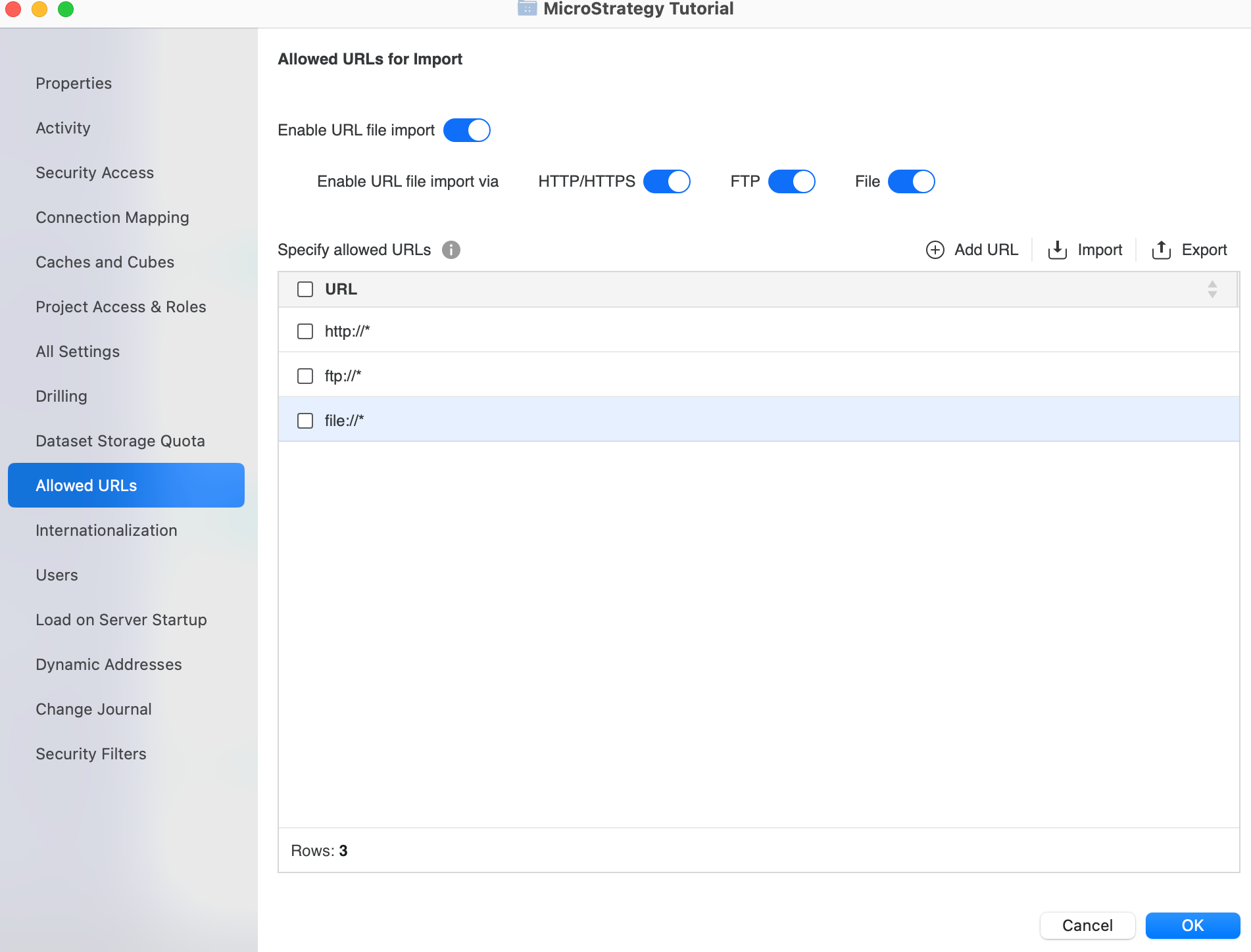
Por padrão, a lista de permissões inclui as seguintes entradas que permitem que todas as URLs que usam o http, httpse ftp protocolos:
http://*https://*ftp://*
Observe que não há entrada padrão para o file protocolo. O file O protocolo é excluído das entradas padrão porque representa a maior ameaça à segurança, permitindo que o usuário acesse partes específicas do sistema de arquivos do Intelligence Server. Como não file entrada de protocolo for especificada, a capacidade de importar dados usando o file URL de protocolo não é possível até que o administrador adicione um ou mais file entradas de protocolo para a lista de permissões.
Se os usuários estiverem autorizados a importar dados de arquivos no Intelligence Server, o acesso deve ser de localizações especificadas. Evite usar o caractere curinga (*) ao especificar permitido file:// URLs. Por exemplo, uma entrada de lista de permissões de file://* permite acesso ilimitado ao sistema de arquivos do Intelligence Server. Para segurança máxima, é recomendável que as entradas da lista de permissões para file:// URLs apontam para pastas específicas no Intelligence Server, como file:///C:/Data Folder ou file:///usr/local/data_folder. (Observe que todos os usuários do MicroStrategy com permissão para importar dados terão acesso à pasta de dados.)
Configurando URLs Permitidas para Importação de Dados no Workstation
A partir da Atualização 11 do MicroStrategy ONE, os administradores podem restringir os URLs que os usuários podem usar para importar dados para o MicroStrategy.
A configuração e a restrição de URLs garantem que não haja riscos de arquivos potencialmente perigosos importados para o MicroStrategy e seus usuários.
Adicionando um URL usando URLs Permitidos
-
Abra a janela Web.
- No painel de Navegação, clique em Projetos sob o Análise seção.
- Clique com o botão direito do mouse no Projeto que você deseja gerenciar os URLs permitidos para importação de dados e escolha Propriedades.
- No painel esquerdo, clique em URLs permitidos.
Escolha Obter informações se você estiver usando um Mac.
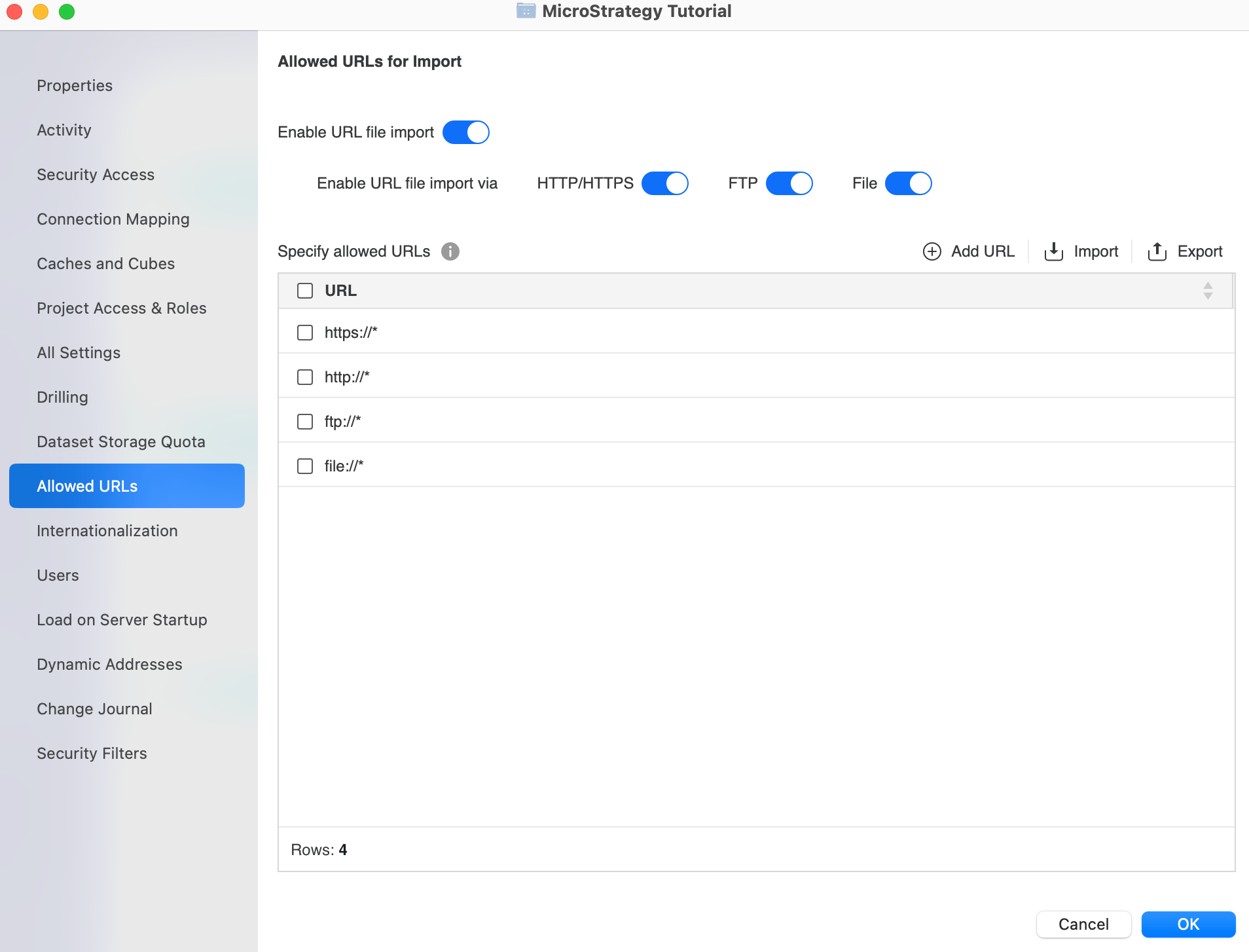
- Certifique-se de que o Habilitar importação de arquivo de URL e as configurações de protocolo específicas estão ativadas.
- Clique em Adicionar URL.
- Uma nova linha aparece na planilha.
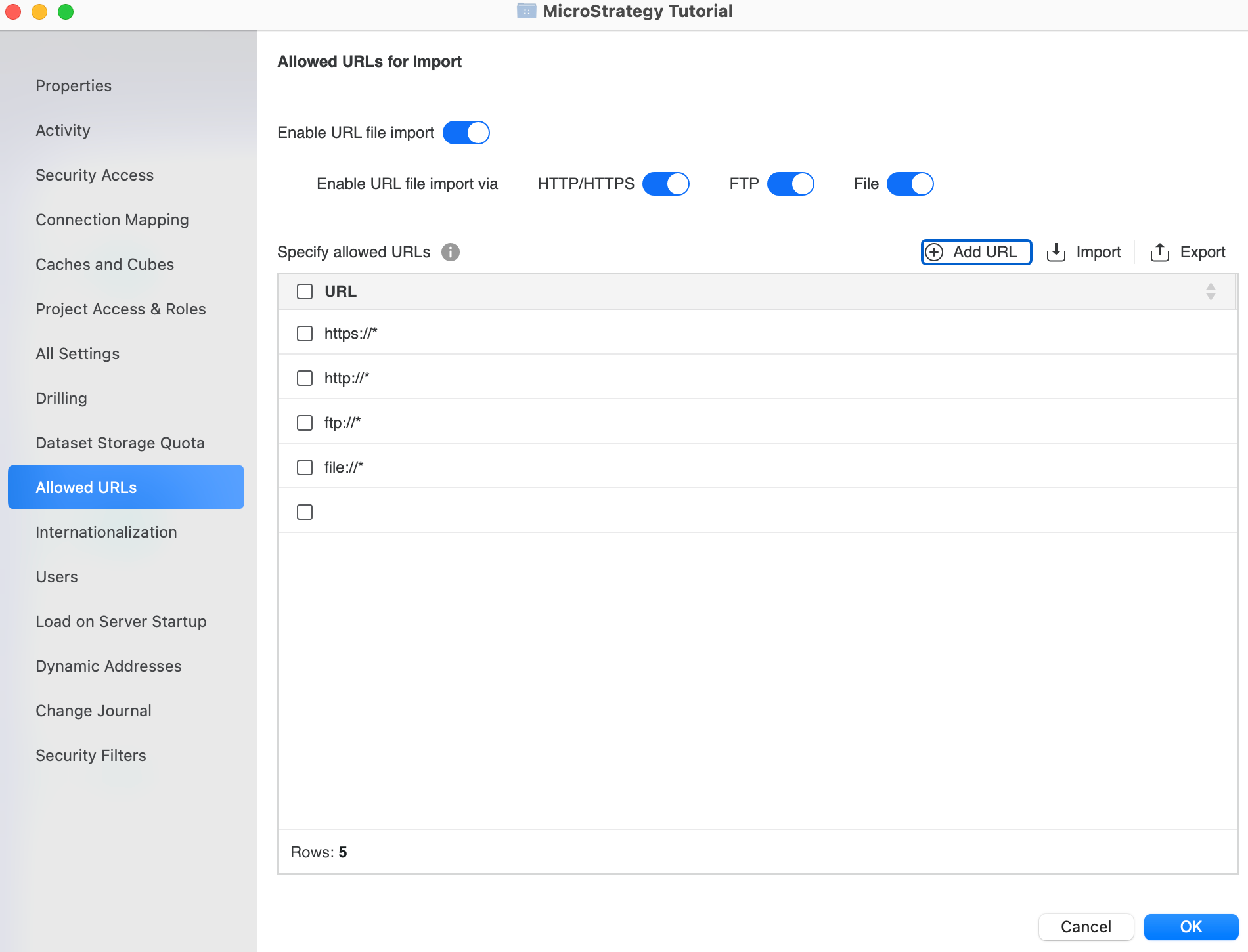
- Clique duas vezes na linha recém-adicionada e insira a nova URL.

- Para editar uma URL, clique duas vezes em uma URL na planilha.
- Clique em OK.
Excluir um URL usando URLs Permitidos
-
Abra a janela Web.
- No painel de Navegação, clique em Projetos sob o Análise seção.
- Clique com o botão direito do mouse no Projetoque você deseja, você deseja gerenciar as URLs permitidas para importação de dados e escolha Propriedades..
- No painel esquerdo, clique em URLs permitidos.
Escolha Obter informações se você estiver usando um Mac.
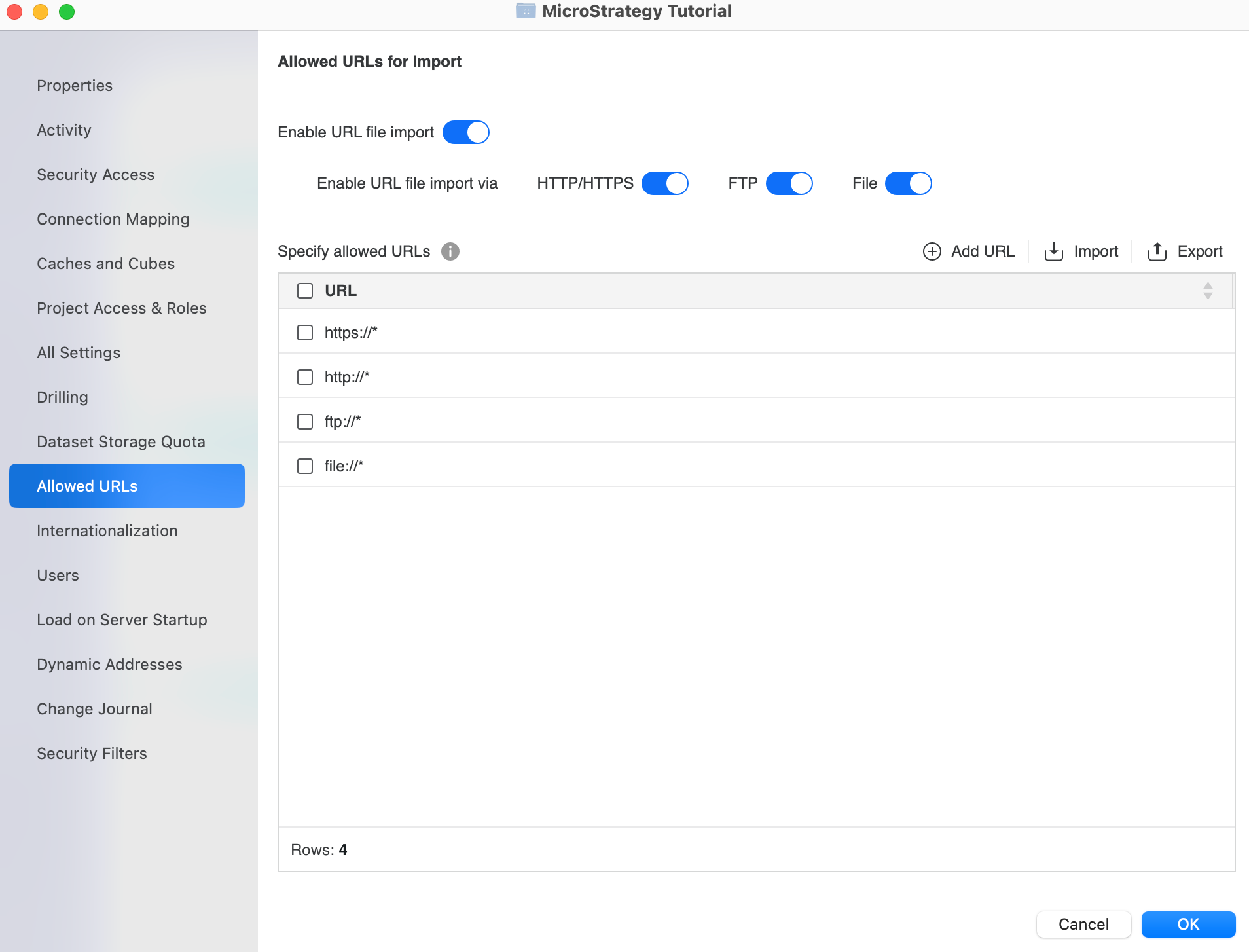
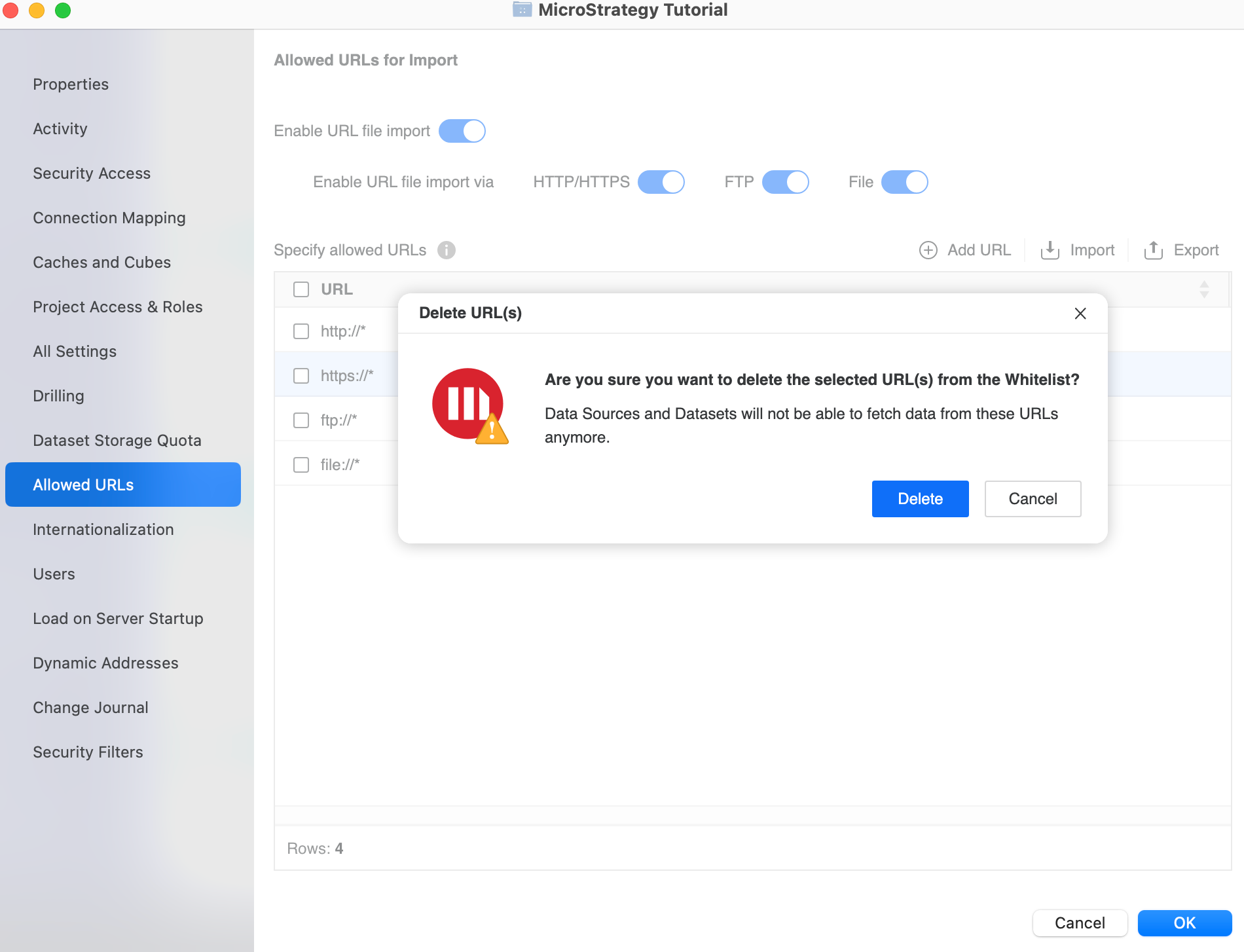
- Clique com o botão direito do mouse na URL que você deseja excluir e clique em Excluir.

- Clique em Excluir.
- Clique em OK.
Adicionar, editar ou excluir um URL usando todas as configurações
-
Abra a janela Web.
- No painel de Navegação, clique em Projetos em Análise seção.
- Clique com o botão direito do mouse no Projetoque você deseja, você deseja gerenciar as URLs permitidas para importação de dados e escolha Propriedades..
- No painel esquerdo, clique em Todas as Configurações.
- Tipo URL na barra de pesquisa.
- Certifique-se de que o Habilitar carregamento de arquivo de URL e as configurações de protocolo específicas estão habilitadas.
Escolha Obter informações se você estiver usando um Mac.

- Para adicionar, editar ou excluir os URLs permitidos, modifique o campo de texto no URLs permitidos configuração. separando as URLs com pontos e vírgulas.
- Clique em OKL.
Separe cada URL com um ponto-e-vírgula.
Configurando URLs Permitidas para Importação de Dados no MicroStrategy Web
- No MicroStrategy Web, faça login no projeto. Você tem que se conectar como um usuário com privilégios administrativos.
- Abra o dashboard e clique em Adicionar Dados. A caixa de diálogo "Conecte-se aos seus Dados" é aberta.
- Posicione o ponteiro do mouse sobre a opção Dados da URL e clique em Definir URLs Permitidas.
Se você não vir a opção Definir URLs Permitidas, significa que não possui privilégios de administrador.
- Na caixa de diálogo "Definir URLs Permitidas", especifique as URLs das quais os usuários podem importar dados.
Para obter a melhor segurança, a lista branca deve conter o conjunto mínimo de URLs necessárias para os usuários importarem dados. Ou seja, a lista branca deve ser tão restritiva quanto possível.
Para adicionar uma URL:
No campo localizado na parte superior da caixa de diálogo, insira a URL completa. Use um asterisco (
*) no final de uma URL como um curinga, indicando que todas as URLs que começam com a sequência especificada são permitidas.Um asterisco (
*) pode ser colocado no subdomínio da URL, e URLs com o mesmo domínio podem ser importadas. Por exemplo:URLs permitidos O URL pode ser importado A URL não pode ser importada http://*.microstrategy.com:8443/path1/path2http://corp.microstrategy.com:8443/path1/path2/a.txthttp://corp.microstrategy.com:8443/path1/path2/path3/a.txthttps://corp.microstrategy.com:8443/path1/b.txthttp://corp.microstrategy.com:8443/path1/path3/b.txtCaso contrário, somente as URLs que começam com o padrão podem ser importadas. Por exemplo:
URLs permitidos O URL pode ser importado A URL não pode ser importada file:///C:/Folder1file:///C:/Folder1/a.txtfile://C:/Folder1/Folder2/a.txtfile:///C:/Folder3/a.txthttp://corp.microstrategy.com:8443/path1http://corp.microstrategy.com:8443/path1/a.txthttp://corp.microstrategy.com:8443/path2
- Clique em Adicionar. A URL é adicionada à lista de URLs permitidas abaixo do campo de entrada.
Para editar uma URL:
Na lista de URLs permitidas, clique em uma URL e edite o texto.
Para excluir uma URL:
Na lista de URLs permitidos, clique no x ao lado do URL que você deseja excluir.
- Clique em OK.