
Version 2021
Como adicionar widgets personalizados a documentos
É possível exibir dados em um relatório de planilha/gráfico como um widget personalizado no MicroStrategy Web. Você pode:
- Exibir dados em um relatório específico como um widget personalizado: O relatório selecionado é substituído por um widget personalizado, e o restante do documento é exibido normalmente.
- Exibir um layout de documento como um widget personalizado: O layout é exibido como um widget personalizado usando os dados do primeiro relatório no layout. Caso se trate de um documento com vários layouts, você poderá exibir um widget personalizado diferente para cada layout do documento.
- Exibir um documento como um widget personalizado. O documento é exibido como um widget personalizado usando os dados do primeiro relatório no layout.
Widgets personalizados podem ser criados usando o MicroStrategy SDK. Para obter mais informações sobre widgets personalizados e seu uso, consulte a Developer Library da MicroStrategy (MSDL) fornecida com SDK da MicroStrategy.
Para adicionar um widget personalizado a um documento
- Abra o documento no Modo de Design ou no Modo Editável.
- Execute um dos procedimentos a seguir:
- Para exibir um relatório específico como um widget personalizado, selecione o relatório que contém os dados que você deseja usar para exibir o widget. No menu Ferramentas selecione Visualizações Personalizadas do Relatório.
- Para exibir um layout no documento como um widget personalizado, clique na guia do layout que você deseja exibir como widget personalizado. No menu Ferramentas selecione Visualizações Personalizadas do Layout.
- Para exibir o documento como um widget personalizado, no menu Ferramentas selecione Visualizações Personalizadas do Documento.
- Marque a caixa de seleção Habilitar este relatório para usar visualizações personalizadas.
- Na lista Disponíveis, selecione os widgets que você deseja exibir. Também é possível manter a tecla CTRL pressionada e clicar para selecionar vários widgets.
-
Clique na seta direta para mover os widgets para a lista Selecionados. Classifique os widgets selecionando um deles e clicando nas setas para cima ou para baixo para alterar a ordem.
O primeiro widget na lista Selecionados é o widget exibido no documento por padrão. No entanto, se adicionar pelo menos dois widgets personalizados à lista Selecionados, você poderá alternar rapidamente entre os tipos de widgets a serem usados para exibir o widget. Para conhecer as etapas para alternar entre tipos de widgets, consulte Para alternar a exibição de um widget personalizado para um tipo de widget diferente.
- Marque a caixa de seleção Definir modo de exibição para a visualização personalizada.
-
Você pode especificar opções adicionais para um widget personalizado, conforme é indicado a seguir:
- Para selecionar relatórios adicionais no documento para fornecer dados ao widget, clique em Origens de Dados Secundárias. A caixa de diálogo Fontes de Dados Secundárias é aberta.
- Na lista Disponível, selecione o relatório que será usado para fornecer os dados.
- Clique na seta à direita para mover os widgets até a lista Selecionados. Classifique os relatórios selecionando um deles e clicando nas setas para cima ou para baixo para alterar a ordem.
- Clique em OK.
- Para especificar opções adicionais para o widget, clique em Propriedades de Visualização. Selecione as opções desejadas e clique em OK.
- Clique em OK.
Algumas opções podem não estar disponíveis, dependendo do widget personalizado selecionado.
Após adicionar um widget personalizado a um documento, você pode alternar rapidamente a exibição do widget para um tipo de widget diferente, caso tenha definido no mínimo dois tipos de widget acima. Por exemplo, um widget personalizado é exibido como uma Visualização de Controle Múltiplo. Você pode optar por alternar a exibição para um widget de Tabela selecionando Tabela em uma lista suspensa, como mostrado na imagem abaixo. A seguir estão as etapas para alternar o tipo de widget de um widget personalizado.
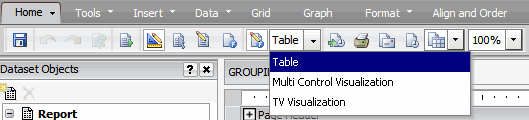
Para alternar a exibição de um widget personalizado para um tipo de widget diferente
- Abra o documento no Modo de Design ou no Modo Editável.
- Clique na guia Planilha.
- Na lista suspensa na barra de ferramentas do documento, selecione o tipo de widget personalizado a ser exibido.