
Version 2021
문서 및 리포트의 시각적 임계값 편집기
(missing or bad snippet)메트릭 값을 기반으로 문서의 리포트 또는 그리드 리포트의 데이터에 특별한 포맷을 자동으로 적용할 수 있습니다.
문서의 리포트 데이터 또는 그리드 데이터에 특별한 포맷이 적용되도록 하려면 임계값 조건을 정의해야 합니다. 리포트 또는 그리드가 Web에 표시되는 경우 조건을 충족하는 데이터에 포맷이 자동으로 적용됩니다. 단순 임계값은 하나의 조건으로 구성됩니다. 예를 들어, 하나의 임계값은 $10,000보다 큰 수익을 계산할 수 있습니다.
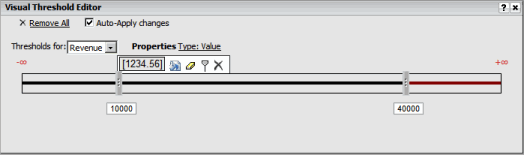
시각적 임계값 편집기의 가로 슬라이더 막대를 사용하면 서로 다른 값의 범위를 정의하고 이러한 범위에 속하는 데이터에 자동으로 적용할 포맷을 지정하여 조건을 지정할 수 있습니다. 엄지 단추를 추가 및 이동하여 다양한 범위의 값을 만들 수 있습니다. 막대의 각 엄지 단추는 다른 임계값을 나타냅니다.
단순 임계값을 만들려면
리포트의 값을 포맷하려면 실행할 리포트의 이름을 클릭합니다.
또는
문서의 값을 포맷하려면 디자인 모드 또는 편집 가능 모드에서 문서를 엽니다.
- 포맷할 값의 메트릭 이름을 마우스 오른쪽 버튼으로 클릭하고 임계값을 가리킨 다음 시각적을 선택합니다. 시각적 임계값 편집기가 열립니다.
- 임계값 드롭다운 목록에서 포맷할 값이 포함되어 있는 메트릭을 선택합니다. 예를 들어, $40,000가 넘는 일별 수익(Daily Revenue) 값만 강조 표시하려면 드롭다운 목록에서 일별 수익(Daily Revenue)을 선택합니다.
- 유형을 클릭합니다. 유형 드롭다운 목록에서 다음 중 하나를 선택합니다.
- 상위 x% 메트릭 값을 포맷하려면 최고 %를 선택합니다. 예를 들어, 상위 25% 메트릭 값을 녹색으로 표시할 수 있습니다.
- 하위 x% 메트릭 값을 포맷하려면 최저 %를 선택합니다. 예를 들어, 하위 25% 메트릭 값을 빨간색으로 표시할 수 있습니다.
- 최저 메트릭 값이 1인 숫자 순위를 메트릭 값에 할당하고 순위로 포맷하려면 최저를 선택합니다. 예를 들어, 녹색 플래그를 사용하여 비용이 가장 낮은 10개의 매장에 대한 데이터를 표시할 수 있습니다.
- 최고 메트릭 값이 1에 해당하는 숫자 순위를 메트릭 값에 할당하고 순위로 포맷하려면 최고를 선택합니다. 예를 들어, 다이아몬드 기호를 사용하여 근속년수가 가장 긴 10명의 직원에 대한 데이터를 표시할 수 있습니다.
- 메트릭 값에 기초하여 메트릭을 포맷하려면 값을 선택합니다. 예를 들어, 회사 로고를 사용하여 이익 데이터가 $1,000,000보다 크거나 같은 매장에 대한 데이터만 교체할 수 있습니다.
- 임계값 드롭다운 목록에서 자동으로 포맷되도록 하려는 값을 갖는 메트릭을 선택한 후에는 해당 메트릭 또는 다른 메트릭 값을 기반으로 메트릭이 포맷되도록 선택할 수 있습니다. 예를 들어, $40,000가 넘는 일별 수익(Daily Revenue) 값만 강조 표시하거나 비용(Cost)이 $10,000 미만인 매장의 이익 값만 강조 표시할 수 있습니다. 다음과 같이 기반 드롭다운 목록에서 조건의 기반으로 사용할 메트릭을 선택합니다.
- 자체 메트릭을 기반으로 메트릭을 포맷하려면 자체를 선택합니다.
- 다른 메트릭을 기반으로 메트릭을 포맷하려면 조건의 기반으로 사용할 메트릭을 선택합니다.
- 적용
 .
. - 값 입력 필드에 임계값을 정의할 값을 입력한 후 적용 아이콘 을 클릭합니다. 예를 들어 위와 같은 경우
10000을 입력하여 $10,000에 해당하는 엄지 단추를 만들 수 있습니다.
데이터에 적용할 포맷 지정
- 조건을 정의한 후에는 조건이 충족될 경우 자동으로 적용할 포맷을 지정해야 합니다. 가로 슬라이더 막대에서 두 엄지 단추 사이의 영역은 두 값 사이의 범위를 나타냅니다. 포맷할 가로 슬라이더 막대의 구역 위에 커서를 놓습니다. 열리는 팝업 메뉴에서 포맷 아이콘
 을 선택합니다. 포맷 대화 상자가 열립니다.
 - 글꼴, 색상, 정렬 및 기타 옵션을 조정하여 임계값을 포맷하려면 글꼴, 숫자, 정렬, 색상과 선 탭 내에서 적합한 항목을 선택합니다. 사용 가능한 옵션에 대한 자세한 내용은 임계값 포맷 대화 상자를 참조하십시오. 임계값 팝업 메뉴 왼쪽의 텍스트 샘플
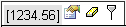 은 임계값에 대해 지정한 포맷의 예를 나타냅니다.
 - 제한을 더 추가하려면 팝업 메뉴에서 임계값 추가
 아이콘을 클릭합니다. 가로 슬라이더 막대에 새 엄지 단추가 추가됩니다. 엄지 단추의 초기 위치는 이전에 지정한 조건 유형에 따라 다릅니다. 추가 조건을 정의하려면 위의 해당 단계를 반복합니다.
 - 임계값을 삭제하려면 임계값의 엄지 단추 위에 커서를 놓은 다음 임계값 삭제
 아이콘을 클릭합니다.
 - 임계값에 지정된 포맷 옵션을 기본값으로 되돌리려면 임계값의 엄지 단추 위에 커서를 놓은 다음 포맷 지우기
 아이콘을 클릭합니다.
 확인을 클릭해 변경 사항을 적용하고 리포트나 문서로 돌아갑니다.
변경 자동 적용 확인란이 선택된 경우 포맷된 임계값이 리포트 또는 문서에 표시됩니다.
단순 임계값을 삭제하려면
- 다음 중 하나를 수행합니다.
- 리포트에서 임계값을 삭제하려면 실행할 리포트의 이름을 클릭합니다.
- 문서의 그리드에서 임계값을 삭제하려면 문서를 디자인 모드 또는 편집 가능 모드에서 실행합니다.
- 리포트 또는 그리드에서 메트릭의 이름을 마우스 오른쪽 버튼으로 클릭하고 임계값을 가리킨 후 시각적을 선택합니다. 시각적 임계값 편집기가 열립니다.
- 삭제하려는 임계값의 엄지 단추 위에 커서를 놓은 다음 임계값 삭제 아이콘을 클릭합니다.
확인을 클릭해 변경 사항을 적용하고 리포트나 문서로 돌아갑니다.
변경 자동 적용 확인란이 선택된 경우 변경 사항이 리포트 또는 문서에 표시됩니다.
임계값의 조건을 충족하는 메트릭 값에 자동으로 적용되는 포맷을 지우려면
리포트에서 임계값에 대한 포맷을 지우려면 실행할 리포트의 이름을 클릭합니다.
또는
문서의 그리드에서 임계값에 대한 포맷을 지우려면 디자인 모드 또는 편집 가능 모드에서 문서를 엽니다.
- 리포트 또는 그리드에서 메트릭의 이름을 마우스 오른쪽 버튼으로 클릭하고 임계값을 가리킨 후 시각적을 선택합니다. 시각적 임계값 편집기가 열립니다.
- 임계값에 지정된 포맷 옵션을 기본값으로 되돌리려면 임계값의 엄지 단추 위에 커서를 놓은 다음 포맷 지우기 아이콘을 클릭합니다.
확인을 클릭해 변경 사항을 적용하고 리포트나 문서로 돌아갑니다.
변경 자동 적용 확인란이 선택된 경우 변경 사항이 리포트 또는 문서에 표시됩니다.