
Version 2021
SAP S/4HANA 커넥터를 사용하여 데이터 가져오기
일단 인증을 하고 연결된 SAP S/4HANA로의 데이터를 SAP S/4HANA CDS View에서 MicroStrategy로 가져올 수 있습니다.
SAP S/4HANA 커넥터는 라이브 연결 모드를 지원하지 않습니다.
-
데이터 소스에서 연결을 클릭하십시오.
선택한 연결의 테이블이 엔터티 아래에 표시됩니다.

- 서비스 카탈로그를 사용하여 서비스 목록에서 선택하십시오. 하는 법을 배우다 서비스 카탈로그에 액세스.
-
엔터티 검색 상자에 테이블 이름을 입력하여 특정 테이블을 검색합니다.
엔터티 집합은 테이블로 취급되며 엔터티 창에 나타납니다.
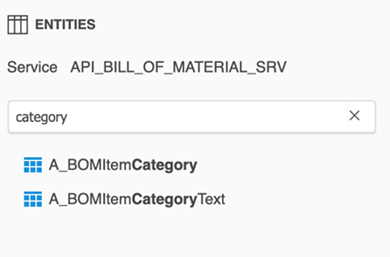
-
테이블을 선택합니다.
테이블을 선택하면 기본적으로 모든 열이 선택됩니다.
- 사용 가능한 열에서 검색 상자를 사용하여 특정 열을 검색합니다.
-
가져올 열 옆의 확인란을 선택합니다. 여러 열을 선택할 수 있습니다.
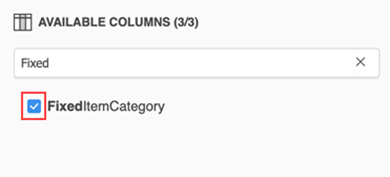
다른 데이터 소스 또는 테이블을 선택하면 커넥터에서 다음 경고가 발생하고 선택이 지워집니다.
.
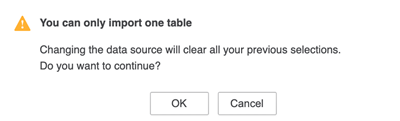
- 클릭하여 필터를 추가할 수 있습니다. 새 자격 추가. 하는 법을 배우다 필터 제한 만들기.
- 데이터를 랭글링하거나 모델링하려면 데이터 준비.
-
데이터 가져오기에 여러 테이블을 추가할 수 있습니다.
- 데이터 준비를 클릭합니다.
- 미리보기 대화상자에서 새 테이블 추가.
-
데이터 소스를 선택합니다. 예를 들어, SAP S/4HANA 커넥터.
다른 소스 추가에 대한 자세한 내용은 다음을 참조하십시오. 테이블을 선택하여 데이터베이스, Hadoop 또는 Google Big Query에서 데이터를 가져오는 방법.
- 테이블, 열을 선택하고 필터를 추가하고 추가를 클릭합니다. 미리보기 대화 상자에서 추가된 데이터를 볼 수 있습니다.
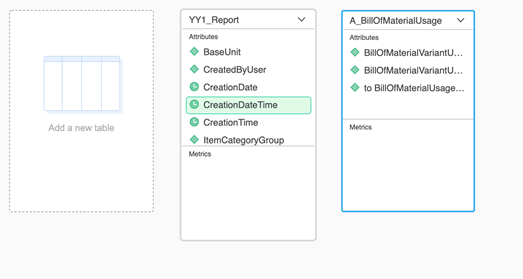
- 완료를 클릭합니다.
- 에서 다른 이름으로 저장 대화 상자에서 위치를 선택하고 이름을 입력합니다.
-
Save(저장)를 클릭합니다.
게시된 큐브를 사용하여 관련 문서, 문서 또는 보고서를 만들 수 있습니다.