
Version 2021
Dossier에 필터를 추가하는 방법
직관적인 필터 패널을 사용하면 필요한 정보만 표시되도록 데이터를 쉽게 선별할 수 있습니다. 속성 또는 메트릭 값을 기반으로 데이터를 필터링하여 보기를 변경하고 데이터를 더 잘 이해할 수 있습니다. 간단한 체크박스, 슬라이더 및 라디오 버튼을 통해 필터를 쉽게 사용할 수 있으며 선택 항목의 영향을 즉시 확인할 수 있습니다.
필터 패널은 현재 장의 시각화 및 텍스트에 표시되는 데이터를 제한합니다. 관련 문서의 각 장은 콘텐츠 패널의 항목으로 표시됩니다. 각 장은 자체 필터링 조건이 있는 데이터 레이어입니다. 장과 필터를 사용하면 여러 가지 시각화 및 필터를 사용하여 다양한 데이터 보기를 만들 수 있습니다.
필터를 추가하려면:
-
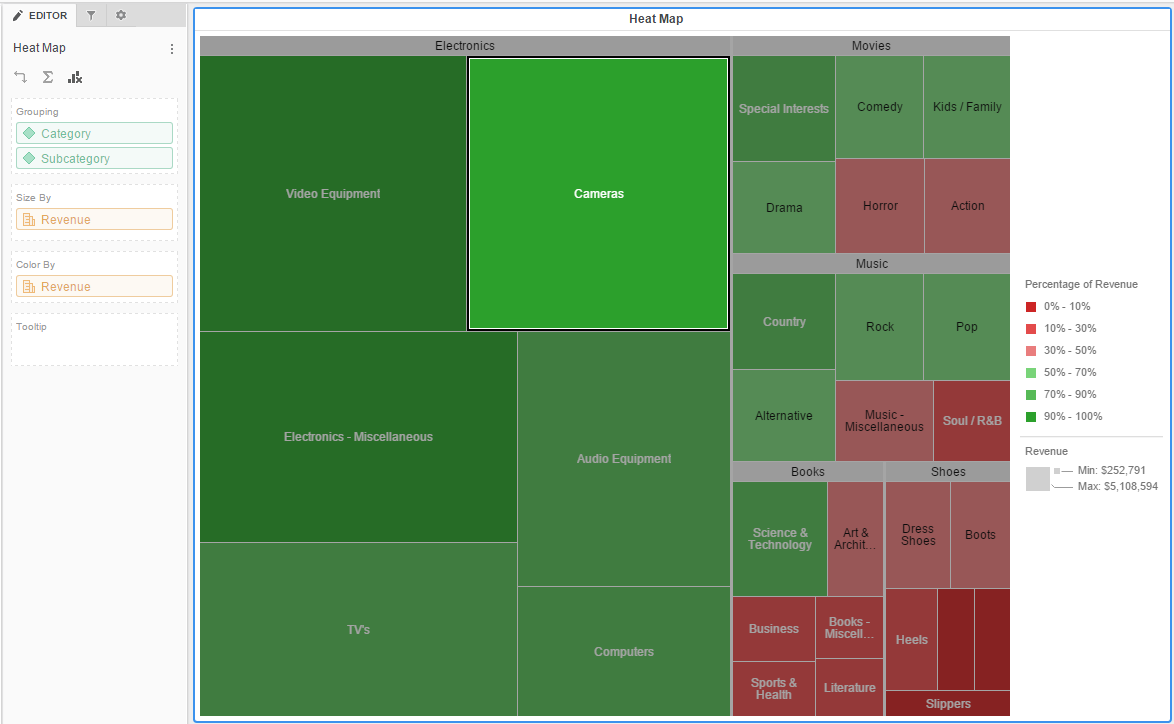
열 지도 시각화를 만드는 방법에서 만든 열 지도 시각화로 Dossier를 엽니다.
- 열 지도 시각화를 선택합니다.
-
데이터세트 패널에서 필터 패널로 애트리뷰트 또는 메트릭을 드래그합니다. Ctrl 키를 누른 채 여러 속성 또는 메트릭을 선택합니다.
애트리뷰트와 메트릭은 필터 패널에 필터로 나타납니다. 속성 값은 확인란과 함께 표시되고 메트릭 값은 슬라이더에 표시됩니다.
-
딸깍 하는 소리 더
 필터 이름 옆에 있는 디스플레이 스타일 > [스타일] 필터 표시 스타일을 선택합니다. 보다 필터 표시 스타일 자세한 내용은.
속성 필터를 만들려면 필터 표시 스타일(즉, 슬라이더, 검색 상자, 라디오 버튼 등)을 선택합니다.
메트릭 필터를 만들려면 메트릭 값을 특정 값과 비교하여 필터링할 수 있도록 제한을 선택합니다. 그런 다음 비교 연산자(즉, 같음, 보다 큼 등)를 선택하고 필터에 값을 입력합니다.
- 메트릭 필터는 메트릭 순위를 기반으로 필터링할 수도 있습니다. 딸깍 하는 소리 더 필터 이름 옆에 있는 순위에 따라 자격. 그런 다음 슬라이더에서 연산자(즉, 가장 높음, 가장 낮음 등)를 선택합니다.
- 필터 옆에 있는 확인란을 선택하여 적용하고 시각화에서 해당 데이터를 업데이트합니다.
- 선택한 항목을 제외한 모든 값의 데이터를 표시하려면 필터 이름 옆의 딸깍 하는 소리 더 하고 Exclude(제외)를 선택합니다.
-
딸깍 하는 소리 더
필터 이름 옆에 있는 라이브러리에서 상호 작용 비활성화 사용자가 Library, Library Mobile 또는 MicroStrategy 응용 프로그램에서 볼 때 특정 필터를 선택하지 못하도록 방지합니다.사용자는 다음 시나리오에 해당하는 경우 비활성화된 필터 상호 작용을 보려면 관련 문서를 재설정해야 합니다.
-
활성화하기 전에 필터 조작이 책갈피에 저장된 경우 라이브러리에서 상호 작용 비활성화 환경.
-
활성화하기 전에 컨텍스트 링크의 소스 문서에 필터 조작이 이루어진 경우 라이브러리에서 상호 작용 비활성화 환경.
자세한 내용은 아래 동영상을 확인하세요!
-
관련 항목
Dossier 또는 챕터 필터 변경 사항을 개별적으로 또는 한 번에 모두 적용