
Version 2021
Google Cloud Storage에 연결
Google Cloud Storage는 Google Cloud Platform에 데이터를 저장하고 액세스하기 위한 온라인 서비스입니다. MicroStrategy Cloud Object Connector는 Google Cloud Storage에 대한 액세스를 제공하여 폴더와 파일을 빠르게 탐색하고 MicroStrategy 큐브로 가져올 수 있습니다.
이 페이지에서 다음 주제를 살펴보세요.
연결 매개변수 준비
Cloud Object Connector가 Google Cloud Storage 파일 시스템을 성공적으로 탐색하려면 적절한 권한으로 생성된 서비스 계정이 필요합니다. GCP의 기본 역할에서는 권한 조합을 사용할 수 없습니다. MicroStrategy는 GCP 커넥터에 대한 커스텀 역할을 생성할 것을 권장합니다.
사용자 지정 역할에 다음 권한을 추가해야 합니다.
- storage.buckets.get
- storage.buckets.list
- storage.objects.get
- storage.objects.list
서비스 계정이 성공적으로 생성되면 관리자에게 키를 문의하십시오. 키는 JSON 파일 형식이며 향후 사용에 필요합니다.
DBRole 생성
MicroStrategy Web 또는 Workstation에서 Google Cloud Storage Cloud Object Connector에 액세스합니다.
- 웹
- Workstation
- Add Data(데이터 추가) > New Data(새 데이터)를 선택합니다.
-
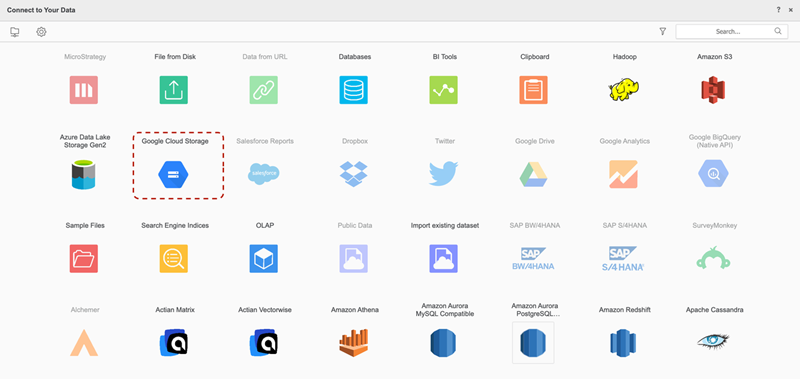
찾아 선택 구글 클라우드 스토리지 데이터 소스 목록의 Cloud Object 커넥터입니다.
-
데이터 소스 옆에 있는새 데이터 소스
 새 연결을 추가합니다.
-
연결 자격 증명을 입력합니다.
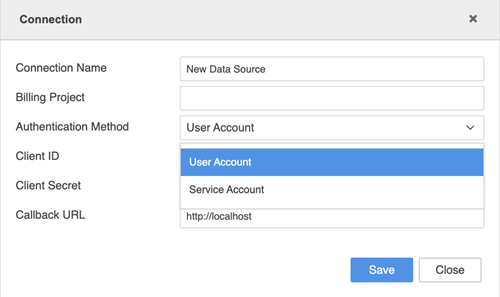
- 연결 이름: 새 연결의 이름입니다.
- 프로젝트 ID: 관리자로부터 얻은 서비스 계정 키 JSON 파일의 프로젝트 ID입니다.
- 클라이언트 ID: 관리자로부터 얻은 서비스 계정 키 JSON 파일의 클라이언트 ID입니다.
- 클라이언트 이메일: 관리자로부터 받은 서비스 계정 키 JSON 파일의 클라이언트 이메일입니다.
- 개인 키 ID: 관리자로부터 얻은 서비스 계정 키 JSON 파일의 개인 키 ID입니다.
-
개인 키: 관리자로부터 얻은 서비스 계정 키 JSON 파일의 개인 키.
개인 키는 큰따옴표 사이에 있어야 합니다(예: "your_private_key").
-
왼쪽 패널에서 데이터세트 옆에 있는 새 데이터세트 만들기
.
-
찾아 선택 구글 클라우드 스토리지 데이터 소스 목록의 Cloud Object 커넥터입니다.
-
데이터 소스 옆에 있는새 데이터 소스
새 연결을 추가합니다.
-
연결 자격 증명을 입력합니다.
- 연결 이름: 새 연결의 이름
- 결제 프로젝트: 관리자로부터 얻은 서비스 계정 키 JSON 파일의 프로젝트 ID
- 인증 방법: 사용하려는 인증 방법
- 클라이언트 ID: 관리자로부터 얻은 서비스 계정 키 JSON 파일의 클라이언트 ID
- 클라이언트 비밀 관리자로부터 얻은 서비스 계정 키 JSON 파일의 클라이언트 비밀
- 콜백 URL: 사용자 로그인 후 호출되는 URL
데이터 가져오기
커넥터를 성공적으로 생성했으면 데이터를 MicroStrategy로 가져올 수 있습니다.
- 새로 생성된 연결을 선택합니다.
- 드롭다운에서 버킷을 선택하고 폴더 또는 파일을 찾습니다.
-
파일을 두 번 클릭하거나 오른쪽 창으로 끕니다.
미리보기 창에서 샘플 데이터를 보고 열 유형을 조정할 수 있습니다.
- 선택한 데이터를 사용하여 큐브를 MicroStrategy에 게시합니다.
제한 사항
지원되는 파일 형식
다음 파일 형식만 지원됩니다.
- .json
- .쪽매 세공
- .avro
- .orc
- .csv
- 델타 형식
폴더 선택
전체 폴더를 선택할 때 폴더는 다음 요구 사항을 충족해야 합니다.
- 폴더 아래의 모든 파일은 파일 형식이 같아야 합니다. 파일 형식을 선택하라는 대화 상자가 나타납니다.
- 모든 파일은 동일한 스키마를 공유합니다.
-
폴더에 하위 폴더가 있는 경우 하위 폴더는 유효한 분할 형식이어야 합니다. 다음은 유효한 폴더 구조의 예입니다.

스파크 제한 사항
- 완전한 JSON으로 각 줄 바꿈이 있는 JSON 파일만 읽을 수 있습니다.
- 특수 문자(, ; { } \ = " .)가 포함된 쪽모이 세공 파일을 읽을 수 없습니다.
- 열 데이터 유형이 INT32(UINT_8)/(UNIT_16)/(UNIT_32)/(TIME_MILLIS)인 Parquet 파일은 지원되지 않습니다.
- 이진 형식의 열은 큐브에 게시할 수 없습니다.
- 필드 이름에 "_col" 접두사가 붙은 ORC 파일(예: _col0, _col1)은 파일 스키마에 하나 이상의 중첩 구조, 배열 또는 맵 필드가 포함되어 있으므로 가져올 수 없습니다.
기능
다음 기능은 지원되지 않습니다.
- Cloud Object Connector에 연결하는 MicroStrategy 파일 업로드
- 데이터 가져오기의 데이터 랭글링
- 데이터 가져오기에서 지리 정의
- Schedule Cube Publish를 위한 고급 스케줄링
- 데이터 가져오기의 그룹 테이블