
Version 2021
자유 형식 레이아웃에서 특정 컨테이너를 숨겨 반응형 및 기본 보기 분류
시각화 컨테이너를 숨겨서 휴대폰 및 태블릿과 같은 소규모 장치에서 보다 반응형인 환경을 제공할 수 있을 뿐 아니라 데스크톱 및 대형 태블릿의 큰 무반응형 기본 보기에 특정 개체만 가로 모드로 표시할 수 있습니다.
예를 들어, 휴대폰의 반응형 보기에는 세부 사항 그리드 및 배경 이미지가 있습니다. 그러나 사용자는 이러한 컨테이너를 볼 필요가 없습니다. 관리자가 요소를 쉽게 숨길 수 있으므로 화면이 작은 사용자는 과도한 스크롤을 만드는 불필요한 배경 이미지 또는 시각화가 없는 깔끔하고 직관적인 보기를 사용할 수 있습니다.
명심할 몇 가지 사항:
-
Apple 장치의 경우:
-
iPad 가로 모드는 비반응형 보기에서 Dossier를 실행합니다.
-
장치 차원이 너비가 768포인트 이상인 경우 iPad 세로 모드가 비반응형 보기에서 Dossier를 실행합니다. 그렇지 않으면 dossier가 iPad micro 또는 9.7'' iPad와 같은 반응형 모드로 실행됩니다. 장치 크기에 대한 세부 정보는 의 기반 > 레이아웃 > 사양 섹션(Apple's Human Interface 지침) 섹션을 참조하십시오. 여기.
-
모든 iPhone은 사용자가 세로 보기이든 가로 보기이든 상관없이 Dossier를 반응형 보기에서 실행합니다.
-
- Android 장치의 경우:
-
Android 태블릿은 768 중단점을 따릅니다. 장치 차원이 768 포인트보다 작으면 Dossier가 반응형 보기에서 실행됩니다.
-
모든 Android 휴대전화는 사용자가 세로 보기에서나 가로 보기에 상관없이 Dossier를 반응형 보기에서 실행합니다.
반응형 보기에 대한 자세한 내용은 를 참조하십시오. 반응형 자유 형식 Dossier 만들기를 위한 모범 사례.
반응형 보기에서 컨테이너 숨기기
- 에서 Dossier 열기 자유 형식 레이아웃.
- 작은 화면의 반응형 보기에서 숨길 컨테이너를 식별합니다.
-
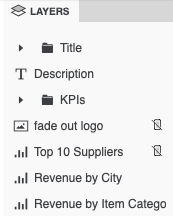
레이어 패널에서 컨테이너를 마우스 오른쪽 버튼으로 클릭하고 반응형 보기에서 숨기기.
아이콘은 반응형 보기에서 숨겨지는 컨테이너를 나타냅니다.
-
사용 반응형 미리보기
 작은 화면 보기가 어떻게 표시되는지 확인합니다.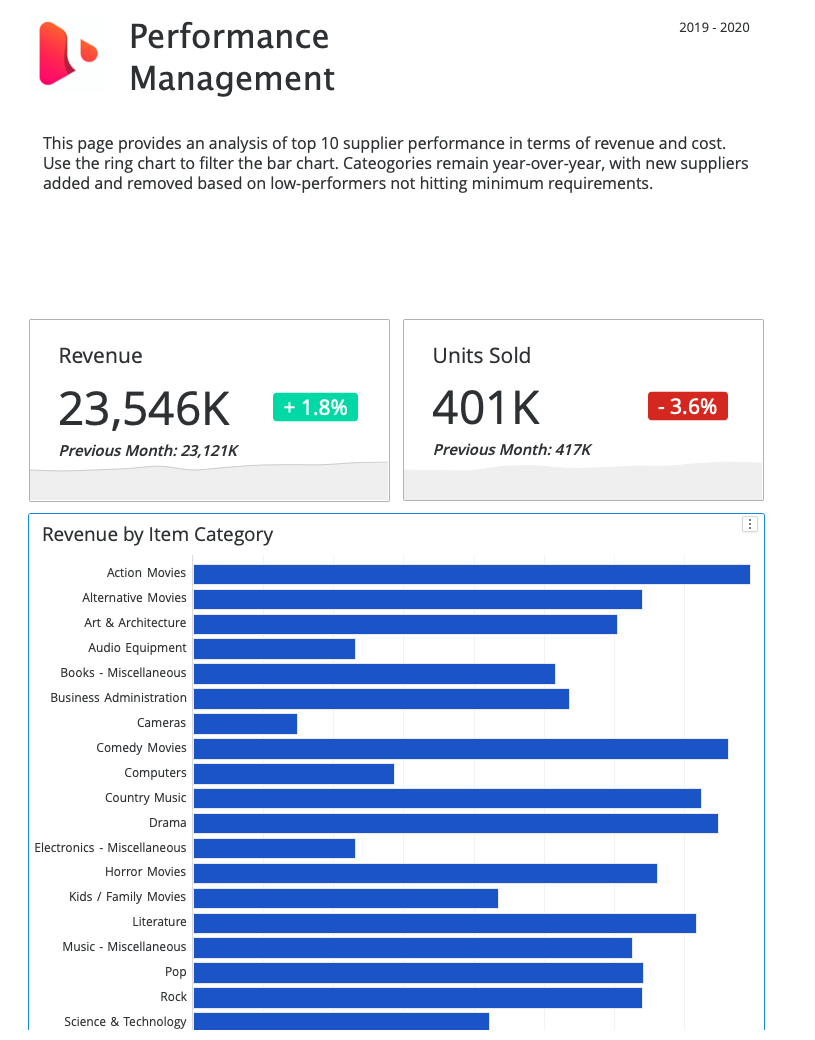
-
반응형 보기에서 숨겨진 컨테이너를 다시 표시하려면 레이어 패널에서 컨테이너를 마우스 오른쪽 버튼으로 클릭하고 반응형 보기에 표시.
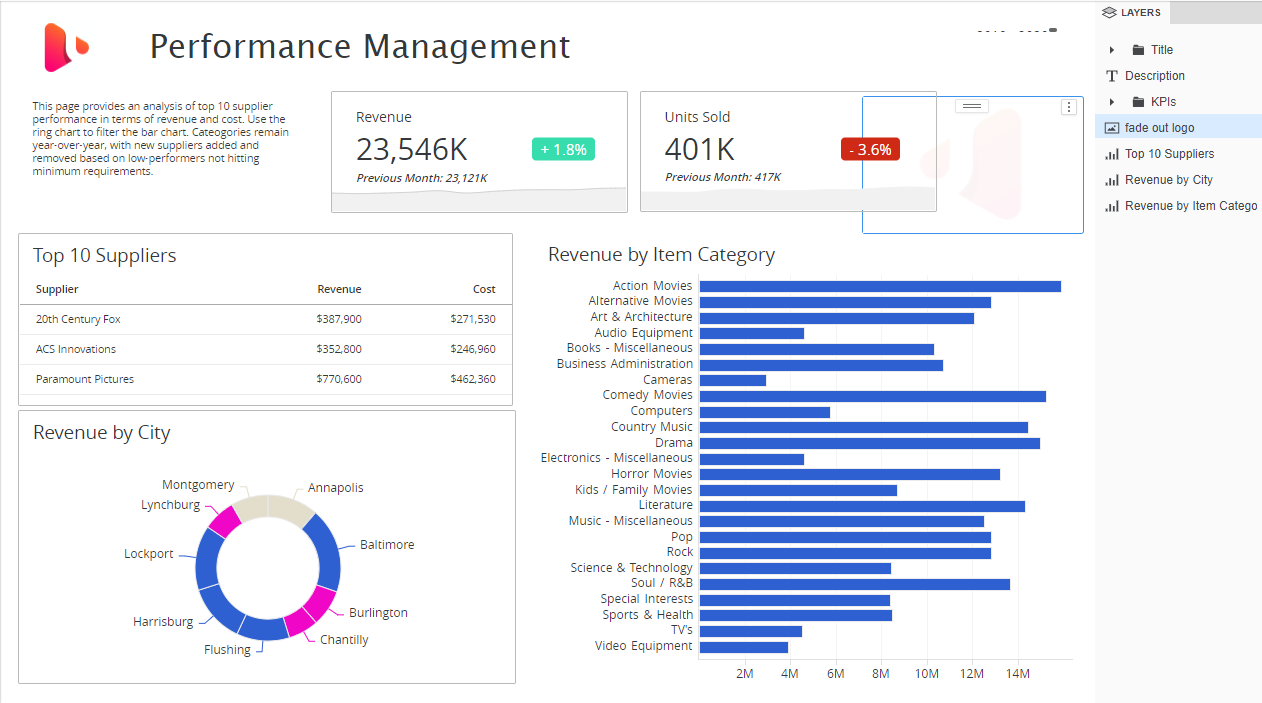
원래 비반응형 보기:
반응형 미리보기:
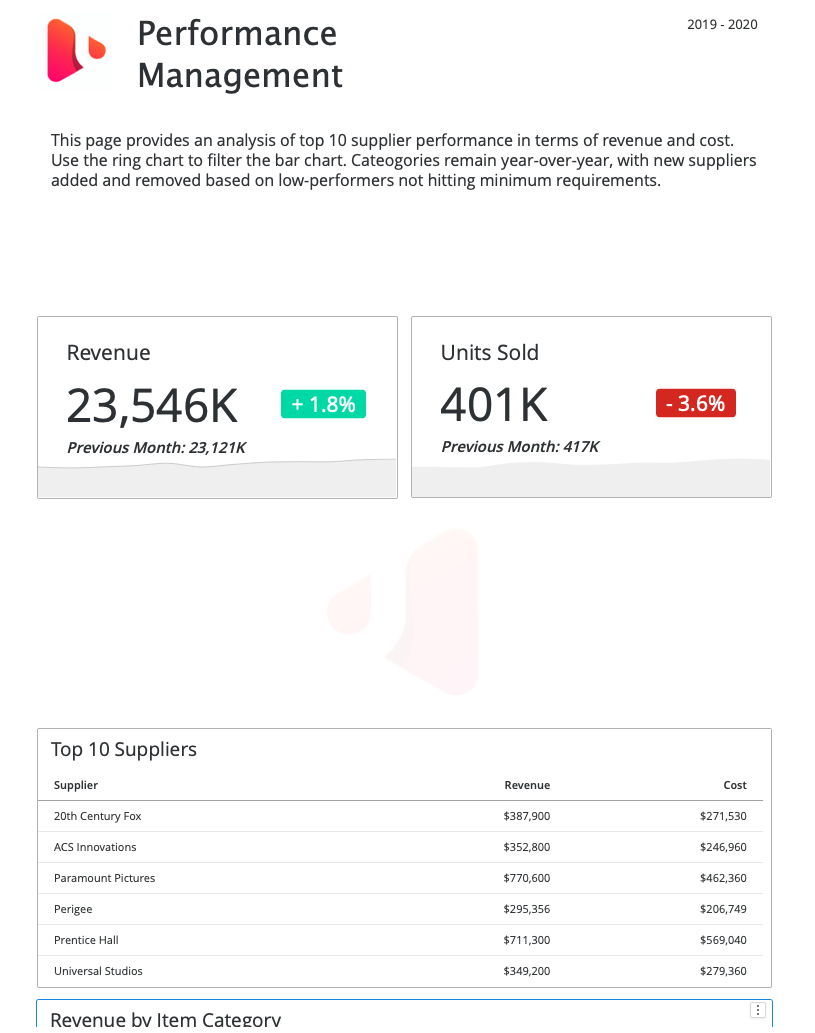
필요한 스크롤 없이 작은 화면의 반응형 보기에서 이미지와 그리드를 숨기려고 합니다.
기본 보기에서 컨테이너 숨기기
큰 화면에 대한 응답하지 않는 기본 보기로 특정 개체만 표시하려는 인스턴스가 있을 수 있습니다. 위치 기본 뷰에서 숨기기 유용합니다. 기본 뷰에서 숨기기 에는 두 가지 뛰어난 사용 사례가 있습니다.
-
큰 화면의 기본 비반응형 보기에서 특정 개체만 표시되고 숨겨지도록 작은 화면에 대한 반응형 보기를 선별합니다. 여기에는 가로 모드에서 데스크톱 또는 대형 태블릿과 달리 소규모 모바일 장치용으로 다양한 탐색 모음을 만드는 것이 포함될 수 있습니다. 두 가지 예:
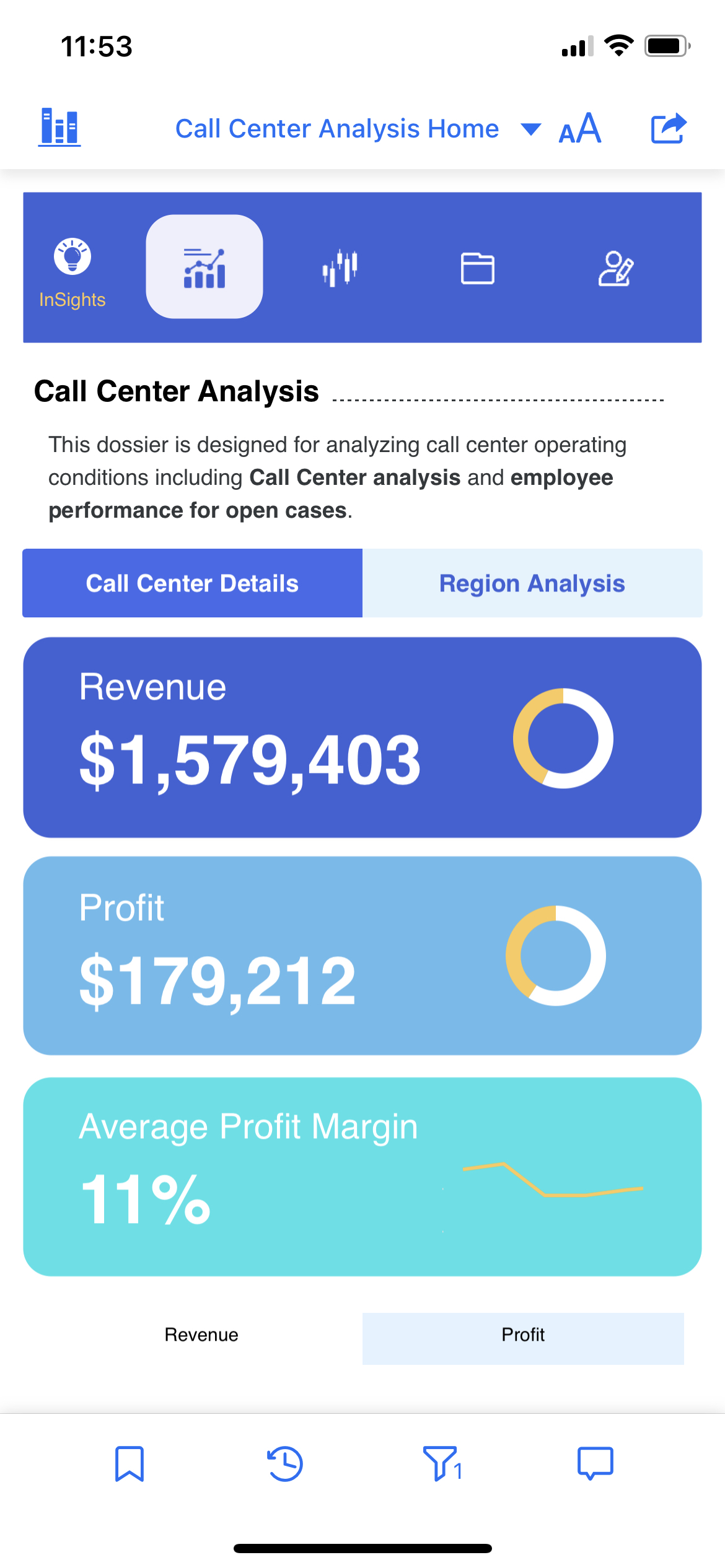
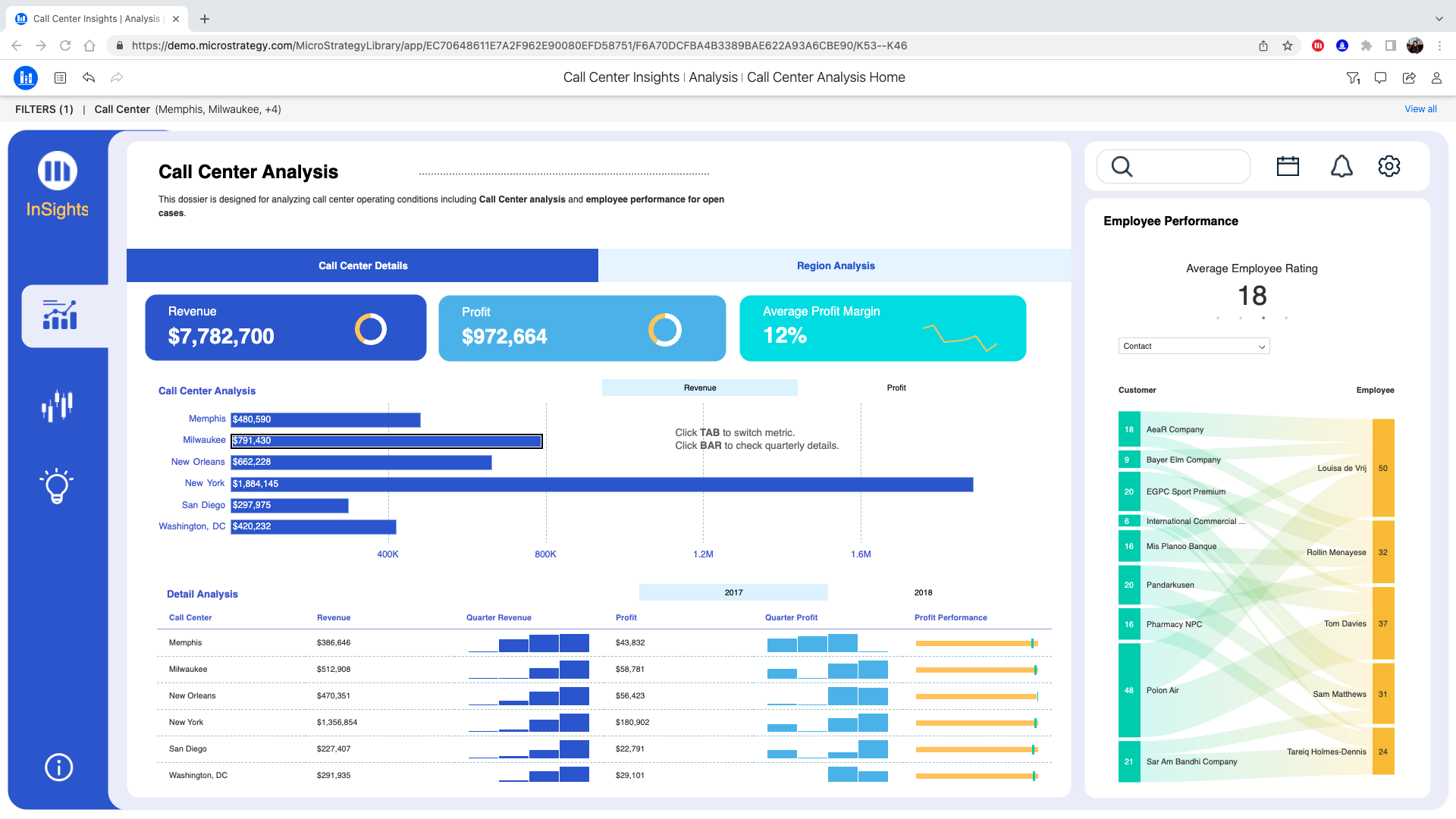
-
작성하는 동안 겹치는 컨테이너를 조정하고 형식을 지정할 때 사용하면 좋습니다. 기본적으로 반응하지 않는 큰 화면에서 개체를 숨겨진 상태로 유지하려는 경우가 아니면 저장하기 전에 캔버스에 다시 표시해야 합니다.